神奇视频转GIF软件 v1.0.0.183下载
官方
软件信息
- 软件名称神奇视频转GIF软件 v1.0.0.183下载
- 支持语言简体中文
- 授权方式免费软件
- 更新日期2025年8月14日
- 文件大小23.78MB
- 下载文件名VideoToGIFCN-v1.0.0.177.zip
软件介绍
神奇视频转GIF软件软件
神奇视频转GIF软件是北京神奇像素科技有限公司开发的非常多的人都在使用人用的一款简单、易用、高效的GIF动图制作软件。有了它,您可以轻松将视频、视频中的片段录制下来,然后软件自动将其转换成GIF动图!神奇视频转GIF软件支持GIF动图循环播放和倒序播放!有时候,倒序播放的GIF动图更加有趣!
神奇视频转GIF软件是非常多的人都在使用人用的一款简单、易用、高效的GIF动图制作软件。有了它,您可以轻松将视频、视频中的片段录制下来,然后软件自动将其转换成GIF动图!神奇视频转GIF软件支持GIF动图循环播放和倒序播放!有时候,倒序播放的GIF动图更加有趣!
本软件的主要功能特点如下:
拖动式选择:采用可拖动选择视频开始和结束位置的设计,选取视频片段更加简单准确
拍照功能:点击按钮可将此时播放的视频画片保存成图片文件,用来设置壁纸是个不错的选择
GIF设置:帧率设置、视频尺寸大小设置、是否循环播放、是否倒序播放等
水印功能:工具中可添加图片水印和文字水印,更有多种详细设置供您选择
滤镜效果:多种滤镜效果提供选择
神奇视频转GIF软件有着极其简单的设计风格,所以得到了广大用户的一致认可!
神奇视频转GIF软件使用方法:
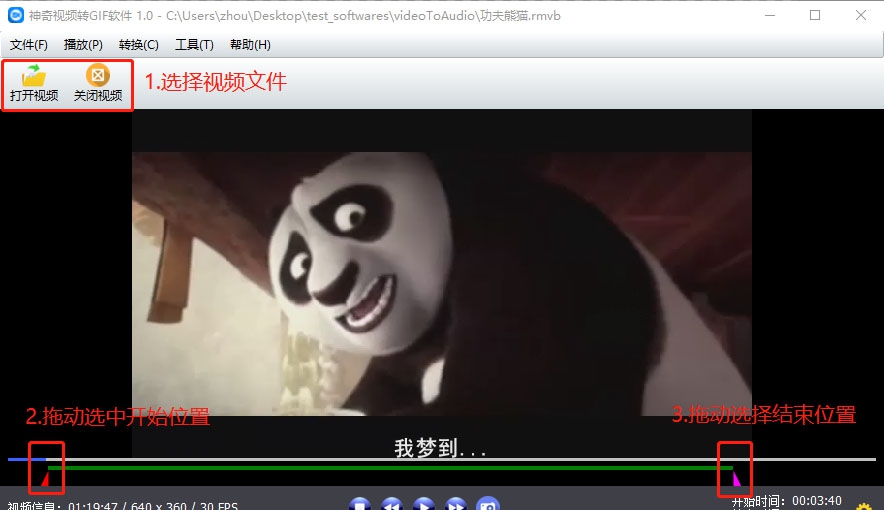
1. 打开软件之后,如图:
第一步:点击“打开视频”按钮选择一个视频文件;
第二步:拖动“开始”按钮,确定视频的开始时间;
第三步:拖动“结束”按钮,确定视频的结束时间;
第四步:设置GIF属性,添加水印、滤镜效果;
第五步:点击开始转换。
2. 制作过程如下图:
3. 制作完成后,弹出如下提示:
此时,刚刚录制的GIF动图已经成功制作完成,点击打开文件位置,即可查看!
下载帮助:点击神奇视频转GIF软件软件立即下载,解压后安装,一直点下一步,直到安装完成,再打开使用。
软件截图
版权声明
神奇视频转GIF软件软件所展示的资源内容均来自于第三方用户上传分享,您所下载的资源内容仅供个人学习交流使用,严禁用于商业用途,软件的著作权归原作者所有,如果有侵犯您的权利,请来信告知,我们将及时撤销。
收起内容
同类软件




相关推荐

枫叶RMVB视频格式转换器 v12.9.0.4下载

枫叶iPad视频转换器 v13.3.5.4下载

枫叶SWF转换器 v13.3.5.6下载

蒲公英MPEG4格式转换器 v9.0.2.6下载

qlv转mp4格式转换器工具 v1.9下载

MPEG Streamclip v1.7下载

FLV to AVI Video Converter v1.4下载

MKV to AVI Video Converter v1.4下载

DVDVob2Mpg v1.5下载

Free Video to Gif Maker v1.0.5下载

ShanaEncoder v5.0.0.10下载

Baka Encoder v1.5.12下载

宏源防串货系统 v1.7下载

AltoMP3 CD Ripper v4.9下载

UNI Video Converter v1.5下载

DVDAux v1.0.5下载

视频转GIF动画工具 v1.9下载

WebMConverter v1.0.19下载