Smultron for Mac v12.5下载
官方
软件信息
- 软件名称Smultron for Mac v12.5下载
- 支持语言简体中文
- 授权方式免费软件
- 更新日期2025年8月7日
- 文件大小9.25MB
- 下载文件名Smultron-v12.1.zip
软件介绍
Smultron for Mac软件
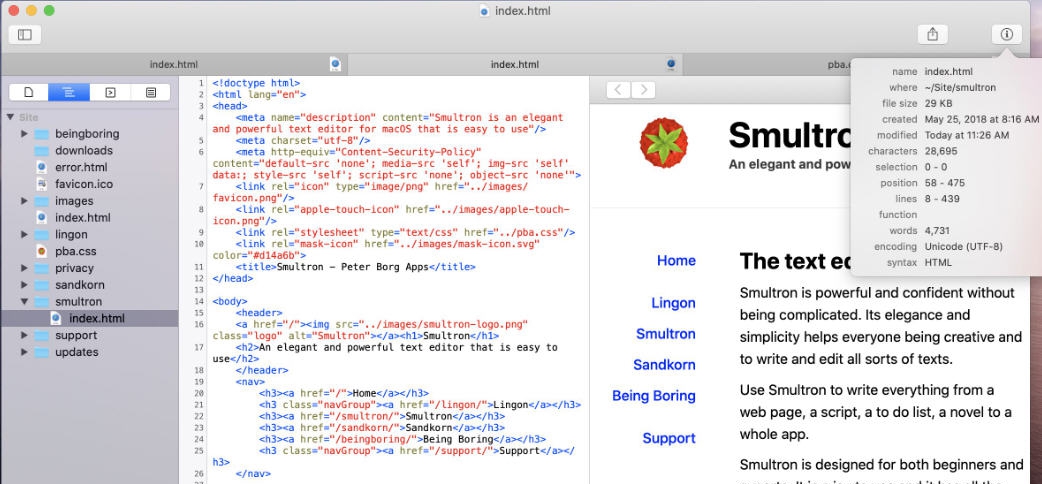
Smultron for Mac是Mac平台上的非常多的人都在使用人用的一款文本编辑器软件。使用Smultron for Mac可以创建或编辑任何文本文档,从网页,笔记或脚本到任何单个文本或代码的所有内容。
Smultron for Mac是Mac平台上的非常多的人都在使用人用的一款文本编辑器软件。使用Smultron for Mac可以创建或编辑任何文本文档,从网页,笔记或脚本到任何单个文本或代码的所有内容。由于Smultron for Mac具有自动保存之类的强大技术,因此它可以帮助您完成自己想做的事情而不会遇到麻烦,这样您可以节省时间并完成工作。Smultron for Mac功能特点:
文字扫描仪
通过从“工具”菜单中选择“文本扫描仪”,您可以选择磁盘上的现有图像或在iPhone / iPad上拍照,Smultron会分析该图像并从中提取文本。完成的文本结果可能会因语言和图像质量而异。要从iPhone / iPad拍摄照片,您需要确保在所有设备上都打开了Continuity,请在此处查看更多信息。它仅适用于macOS 10.15或更高版本。
语言
通过从“工具”菜单中选择“语言”,将对所选文本或整个文本(如果未选择任何内容)进行分析,您可以看到什么单词是名词,动词等。目前,它不适用于所有语言。
焦点
当您从“视图”菜单中选择“焦点”时,Smultron将消除所有干扰,仅显示一小部分文本,以便您仅关注内容。
列
通过从“工具”菜单中选择“列”,选定的文本或整个文本(如果未选择任何内容)将被其分隔符分开。例如,如果表格数据用逗号分隔,则每个值将获得其自己的列,而每一行将获得其自己的行。第一行数据将用于列标题。然后,您可以通过以下方式对数据进行排序:单击标题,重新排列列的顺序,然后按住Ctrl键单击值或行或列,然后编辑值或删除列或行。当您准备重新插入更改的数据时,也可以选择将分隔符更改为例如分号。
分割视窗
从“查看”菜单中,选择“拆分窗口”,以便可以看到文档的两个不同部分。通过在选择菜单项时按住Option键,可以水平分割窗口,而不是默认的垂直分割。
资料夹
使用文件夹,您可以从磁盘中选择一个文件夹,该文件夹将在Smultron的窗口中显示其所有内容,包括子文件夹,以便您可以轻松地选择一个文件以在Smultron中将其作为文档打开。您还可以过滤以仅查看您感兴趣的文档。当选择“删除文件夹”(通过选择添加的根文件夹之一,然后按“-”)时,它不会从磁盘上删除该文件夹,仅从Smultron的这个窗口。
iCloud的
Smultron完全支持将文档存储在iCloud中,因此您可以在所有计算机上访问它们。
打开文件
使用“打开文档”工具栏图标(或通过从“视图”菜单中选择“打开文档”),可以在窗口中显示所有打开的文档,并且可以在列表中对文档进行重新排序。您也可以将其他未打开的文档拖到窗口中以将其打开,也可以将某些选定的文本拖至包含该文本的新文档中。要获取图标和文本的大小,Smultron使用“系统偏好设置”-“常规”-“边栏图标大小”中的设置。
相比
使用“工具”菜单中的“比较”功能,您可以比较两个打开的文档,这些文档至少已保存一次。更改将以颜色编码显示,并在更改开始处带有符号:绿色和“ +”表示增加的行,红色和“-”表示删除的行,黄色和“•”表示更改的行。
全屏查看
您可以通过在“查看”菜单中选择“输入全屏”来全屏编辑文档(其他所有内容都不可见,但是可以通过将鼠标移至屏幕顶部来显示菜单栏)。
功能
您可以在“工具”菜单中或通过工具栏项查看文档中所有功能的列表,然后直接转到该功能。
片段
代码段是您经常使用或想要轻松访问的文本。在文本中包含%% s,它将被当前选择替换。包含%% c,然后在插入代码段后将光标放置在该位置。您可以通过选择片段来插入或编辑该片段,然后单击底部的图标。您也可以双击列表中的项目以将代码段插入当前文档中,或者按住Option键并双击以编辑代码段。
关闭标签
这会尝试通过计算已关闭和打开的标签的数量来找到要关闭的正确标签,以便找到最后一个尚未关闭的标签。请注意,此功能仅适用于由<和>包围的标签。
预习
这样,您可以预览当前文档的内容。您可以选择在Smultron或系统中使用该文档的系统中选择的应用程序(使用Finder中的信息)打开它。
指令
例如,如果您想编译一些代码或验证HTML文档,则可以在Smultron中运行命令。如果选择了内联,则命令的结果将显示或插入文本中。您可以在命令中包含一些特殊的代码:%% p获取当前文档的完整路径,%% d获取目录,%% s将选定的文本输出到一个临时文件,并将该代码替换为路径,%% t替换为可写临时目录的路径。您可以通过选择项目来运行或编辑命令,然后单击底部的图标。您也可以双击列表中的某个项目以运行该命令,或者按住Option键并双击以编辑该命令。要使用所有文件,您可能需要更改系统偏好设置-安全和隐私-隐私。
评论或取消评论
在该行的开头为PHP文档插入//这样的单行注释字符,或删除任何现有注释。仅当语言使用单行注释时,菜单项才可用。
隐形字符
显示通常看不见的字符的符号,例如实例空间,制表符和换行符。
删除不必要的空格
删除文本之后和换行符之前的所有可能的空格或制表符。
自动保存
决定Smultron是否应定期自动保存文档,关闭此功能意味着“版本”和“共享”等某些功能将停止工作。
UTF-8 BOM
使用UTF-8文本编码时,其中包括用于文档的UTF-8 BOM。
使用空格代替制表符
设置是否应在例如按制表键时插入制表符宽度下的空格数而不是制表符。
使用文本编码打开文档
设置此选项始终会打开具有指定文本编码的文档,而不是尝试猜测文档使用哪种编码。
颜色
从“工具”菜单插入颜色值时使用的颜色模型。
制表符宽度
制表符字符的空格数相等。
在列显示页面指南
在指定列显示文档中的一行,请注意,如果使用的字体不是等宽的,则该行的位置不确定。
运行文本
例如在工具菜单中使用“运行当前文本”时使用的命令。
文件扩展名
您可以在此处确定应为特定文件扩展名选择哪种语法,首先选择语法,然后添加或更改文件扩展名,每个扩展名之间均不带点号且之间留有空格。
下载帮助:点击Smultron for Mac软件立即下载,解压后安装,一直点下一步,直到安装完成,再打开使用。
软件截图
版权声明
Smultron for Mac软件所展示的资源内容均来自于第三方用户上传分享,您所下载的资源内容仅供个人学习交流使用,严禁用于商业用途,软件的著作权归原作者所有,如果有侵犯您的权利,请来信告知,我们将及时撤销。
同类软件

MacType v1.17.628.5下载

优动漫 PAINT 漫画插画绘制软件(Mac版) v1.6.11下载

VueScan for Mac v9.7.33下载

Sublime Text(高级文本编辑器) Mac版 v3.2.7下载

Eclipse for Mac v4.19下载

node.js for Mac v13.13.5下载

UltraEdit(文本编辑器) Mac版 v20.00.0.21下载

Visual Studio Code for Mac v1.45.5下载

GitHub Desktop for Mac v2.5.7下载

JaVa8(JRE) for Mac Update 251 閻庤蓱閺岀劑1.5下载
PhpStorm for Mac v2020.1.7下载

iMyFone LockWiper for Mac v6.1.6下载
相关推荐

写作猫MAC版 v1.3.7下载
ZBrush4R7formac三维数字雕刻绘画软件 v4.7.0.5下载
Macromedia Fireworks v8.9下载
VUWER(Mac笔记本防盗追踪) v1.7.4下载
Macromedia Fireworks v8.7下载

Macromedia Flash v8.10下载
Java7 (JRE) For Mac Update 15 閻庤蓱閺岀劑1.6下载
Macrobject帮助文档制作套件 v2018下载
Google Android SDK for Mac v25.2.6下载

Logitech Gaming Software for Mac v9.00.26下载

LG Bridge for Mac v1.2.54下载

Typora for Mac v0.9.9.33.7下载

TextWrangler for Mac v5.5.7下载

Texpad for Mac v1.8.19下载

QuarkXPress for Mac v16.4下载

Scribus for Mac v1.5.10下载

TeXMaker for Mac v5.0.11下载

Swift Publisher for Mac v5.5.10下载