mkvmerge gui汉化版 v 7.5.5下载
官方
软件信息
- 软件名称mkvmerge gui汉化版 v 7.5.5下载
- 支持语言简体中文
- 授权方式免费软件
- 更新日期2025年8月5日
- 文件大小37.73MB
- 下载文件名mkvmergegui.zip
软件介绍
mkvmerge gui汉化版软件
mkvmerge gui汉化版支持任何视频、音频、字幕等格式封装合并成mkv格式,用户使用这款软件不仅能制作字幕的效果,还可以把音频制作的非常完善,软件提供无损剪辑、分割、封装、合并、提取等功能,让用户轻松地进行视频文件的编辑制作。
mkvmerge gui汉化版支持任何视频、音频、字幕等格式封装合并成mkv格式,用户使用这款软件不仅能制作字幕的效果,还可以把音频制作的非常完善,软件提供无损剪辑、分割、封装、合并、提取等功能,让用户轻松地进行视频文件的编辑制作。
软件亮点
1、宽高比
用户可通过本选项设定播放时应使用的宽高比。它默认为视频编码时的宽高比,但可以更改,比如针对变形编码。GUI 要求格式为浮点数(如“2.33”)或分数(如“16/9”)。
2、立体视法
现有一种技术,通过同时播放两条视频轨, 它们摄制于很相近但又有细微偏差的方位,以展示虚拟三维图像。 每只眼睛只能看到其中一轨(的画面)。这就叫作 立体视法。 大多数用户应将此项留空。
本选项仅对视频轨可用。
3、帧率
AVC/h.264视频轨的每秒帧数。当您添加AVC/h.264 基本流时,必须告知 mkvmerge 该视频录制时每秒有多少帧,因为在基本流中并没有这条信息,如果您未进行任何选择,mkvmerge 将默认为25。
使用教程
在本站下载解压,得到mkvmerge gui中文绿色版软件包;
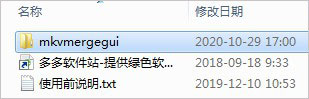
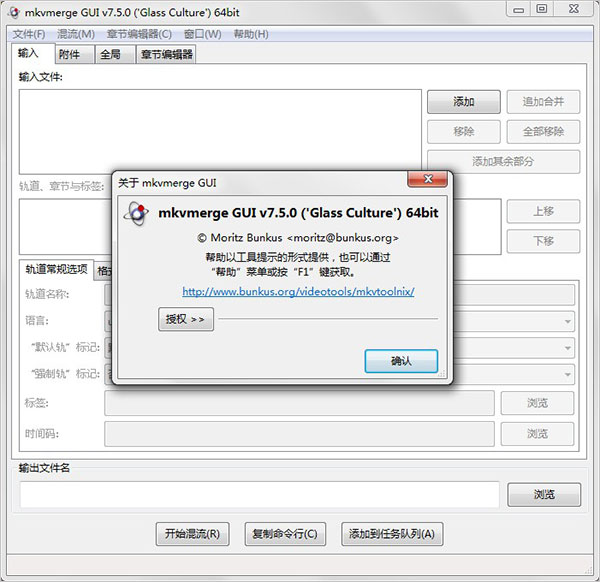
双击运行"mmg.exe"程序即可打开软件;
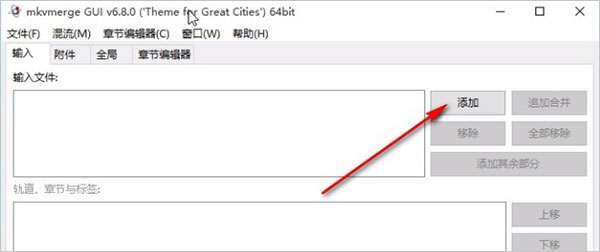
怎样切割文件1、点击界面右边的添加按钮,准备添加想要切割的视频文件;
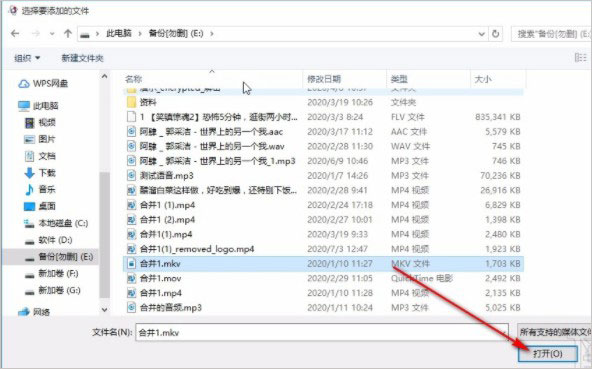
2、点击添加按钮之后,下一步就会打开选择文件的界面,我们在这界面中选择目标mkv格式的文件之后点击右下角的打开按钮;
3、点击打开按钮将视频成功添加进来之后,点击切换到全局这个模块当中,然后在全局模块中可以设置文件剪辑的标题、标签文件等等,点击后面的浏览按钮浏览选择即可;

4、之后下一步我们就可以找到切割模块了,在切割模式右边点击下拉列表,然后在其中选择切割的方式,就比如小编选择“满足一定尺寸后切割”这个选项;

5、选择好切割的条件之后,我们根据条件来设置尺寸的大小,这里就需要根据自己的需求来进行设置了,打开下拉列表选择即可;

6、设置好切割文件的这些参数之后,下一步我们点击下方输出文件名右边的浏览按钮,进行输出文件名的设置和输出路径选项;
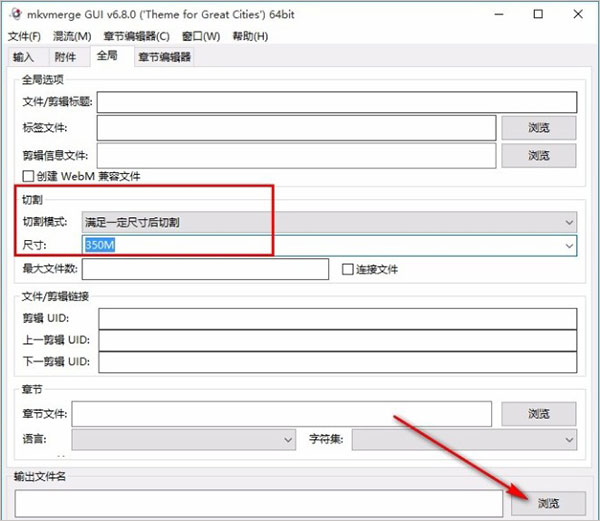
7、打开选择输出路径的界面之后我们选择好输出路径,并设置好文件名称,点击右下角的保存按钮就可以了;
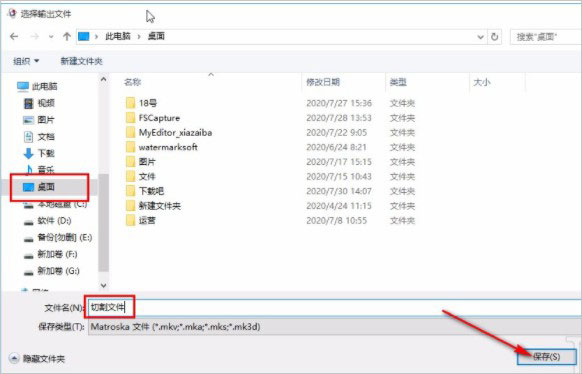
8、最后设置好输出文件名和输出目录之后,我们点击下方的开始混流按钮就可以开始切割mkv文件了。

特别说明
1、轨道选项:
根据当前选择的轨道类型(视频,音频,字幕等)甚至是轨道内容, 所有轨道选项中仅有部分可用。这些选项跨越三个子选项卡:轨道常规选项 、格式细节选项 与 额外选项。
注:除非被用户改动,mkvmerge 将从输入文件复制轨道配置 (如果源文件格式支持此类信息)或自主选择默认值。
可用的常规选项有:
轨道名称:用户可为当前轨道设定名称。 该名称是无格式限制的字串。实例如“导演评论”或“西雅图大观”。 注意这些名称不必包括影片名称。
语言:用户可为所有类型的轨道选择语言。 语言以 ISO639-2 语言码编码。下拉框包括所有 ISO639-2 代码所以用户不必担心选错语言码。
索引:Matroska 的 cue 索引相当于 AVI 的 index 索引。它们是关键帧的纽带。通常该选项应维持“默认”一值。 mkvmerge 会自动为任何给定轨道类型选择最佳规则。
“默认轨”标签: Matroska 接受可告知播放器 优先播放指定轨道(用户未选择其他轨时)的标签。 当然,每种轨道类型有它自己的默认轨,例如 默认音频轨是英语的,同时默认字幕轨是法语的。如果没有轨道被设为 默认轨,mkvmerge 将提升它发现的每类的第一条轨道为默认轨。 这与各类媒体播放器的行为一致。
标签:您可以为每条轨道创建 XML 标签文件。 如果您使用这个选项,99% 是想关联标签到特定轨道。 全局选项卡的标签选项可能不是您需要的。
时间码:通常 mkvmerge 会从源文件导出 各帧的时间码,但它也能读取并使用此处指定的外部文本文件中的时间码。 本功能非常复杂。几乎所有用户应将此项留空。
2、格式细节选项包括:
宽高比:用户可通过本选项设定播放时应使用的宽高比。 它默认为视频编码时的宽高比,但可以更改,比如针对变形编码。 GUI 要求格式为浮点数(如“2.33”)或分数(如“16/9”)。
另一种可能情况是手动设置显示宽度和显示高度的值。 当您想调整这些参数到特定的分辨率时,这项功能会很有用。 如果您指定的是宽高比,mkvmerge 将根据视频尺寸计算显示尺寸。
本选项仅对视频轨可用。
3、FourCC:
Matroska 通常不储存 其他容器用来识别编解码器的四位代码(Four-CC)。 Matroska 有自己的格式,叫作 CodecID, 但它也有个 AVI 兼容模式。在此模式下,将同时储存 FourCC 值。 使用本选项可以强制 FourCC 为指定值。 但您无法更改 mkvmerge 所用的 CodecID。
本选项仅对视频轨可用。
4、立体视法:
现有一种技术,通过同时播放两条视频轨, 它们摄制于很相近但又有细微偏差的方位,以展示虚拟三维图像。 每只眼睛只能看到其中一轨(的画面)。这就叫作 立体视法。 大多数用户应将此项留空。
本选项仅对视频轨可用。
5、压缩方式:
Matroska 有一套对轨道进行无损压缩的强大系统。 这些压缩方式(算法)可以应用到任何给定轨道,但有些播放器只支持 VobSub 轨道对本功能的使用。这也是该功能最有用的地方。 至于其他轨道,尤其是音视频轨,已经被压缩过,所以额外的压缩并不会起多大效果。 对于 VobSub 字幕,如果您启用 zlib 压缩,将可以另外获得约 30% 的压缩率。 这就是它是 VobSub 轨道的默认处理方式的原因。
以上就是mkvmerge gui汉化版的全部内容了,非凡软件站为您提供最好用的软件,为您带来最新的游戏!
下载帮助:点击mkvmerge gui汉化版软件立即下载,解压后安装,一直点下一步,直到安装完成,再打开使用。
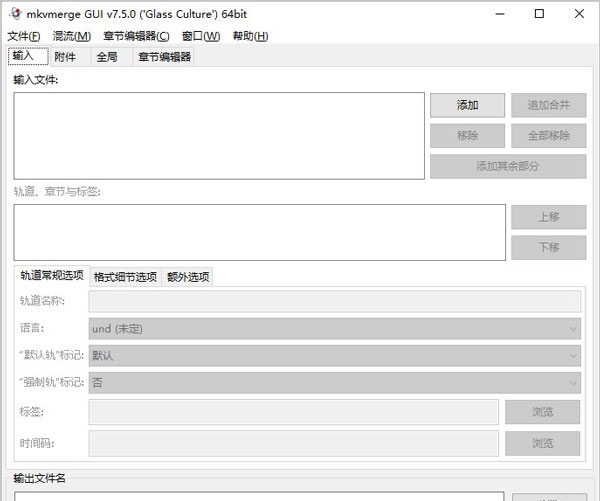
软件截图
版权声明
mkvmerge gui汉化版软件所展示的资源内容均来自于第三方用户上传分享,您所下载的资源内容仅供个人学习交流使用,严禁用于商业用途,软件的著作权归原作者所有,如果有侵犯您的权利,请来信告知,我们将及时撤销。
同类软件


相关推荐

VioLet Composer v0.8下载

Mpeg2Jpeg v1.45下载

AVIAddXSubs v9.21下载

Muvee AutoProducer v6.1.4.10下载
家庭电脑相册制作系统 v6.07下载
Melody Assistant v7.9.5下载

ChrisTWEAK v2.99下载

智联创想微相册 v3.3下载

闻道微课 v2.5.1.16下载

七彩色电子相册制作工具 v8.10下载

朵朵多媒体相册 v3.14下载
混录天王 v4.9下载

字幕大师(OKVoice) v2.0.13下载

LM广告软件 v1.7下载

哇哇微课 v1.1.10下载

Cyberlink MagicDirector v2.0.1420下载

七彩色淘宝主图视频制作工具 v6.7下载
威力导演 7.9下载