快捷输入文本和截图工具 v1.9下载
官方
软件信息
- 软件名称快捷输入文本和截图工具 v1.9下载
- 支持语言简体中文
- 授权方式免费软件
- 更新日期2025年8月9日
- 文件大小662.57KB
- 下载文件名kjsrwbjt_v1.3.zip
软件介绍
快捷输入文本和截图工具软件
快捷输入文本和截图工具不但为用户提供快速输入文字的功能,还能够对屏幕进行截图保存,平时我们在日常办公或者玩游戏的时候,需要输入一些文字但是很麻烦,使用这款软件能够将提前设置好的短语一键输入,也非常适合客服用户使用,现在和别人聊天可以通过快捷键回复了!
快捷输入文本和截图工具不但为用户提供快速输入文字的功能,还能够对屏幕进行截图保存,平时我们在日常办公或者玩游戏的时候,需要输入一些文字但是很麻烦,使用这款软件能够将提前设置好的短语一键输入,也非常适合客服用户使用,现在和别人聊天可以通过快捷键回复了!
软件功能
在原有快速输入文本的基础上增加了快速截屏功能,可以快速截屏并自动把截图保存到对应的文件夹中。我们知道键盘上的“Print Screen”的按键可以截取整个屏幕,但是无法自动保存图片,必须打开画图程序或PS软件把截图粘贴进取,然后手动保存。这一系列操作不但步骤繁琐,而且对于一些全屏游戏截图来说,来回切换画图程序非常不非常方便。
使用方法
1、按F1到F12键快速输入预定的文本:
设置方法:先选择快捷键(F1到F12),设置对应的文本内容。点击启用按钮开启快捷键,不用的时候点击停用按钮取消快捷键。这些快捷键需要在文本编辑器中使用,比如记事本、Word、文本框等等。注意:启用快捷键后,该键的原有功能将被屏蔽(F12键除外)。
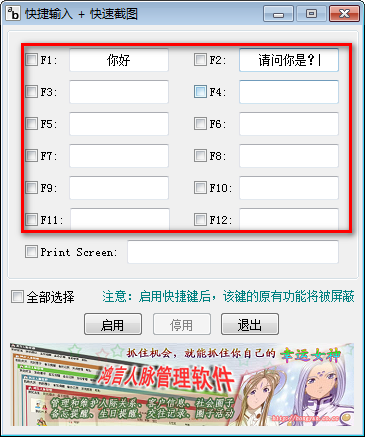
2、按“Print Screen”键自动截取屏幕保存到指定的文件夹:
设置方法:选择“Print Screen”,在弹出的浏览文件夹窗口中选择需要保存截图的目录,或者双击右侧的文本框选择目录。然后点击启用按钮开启快捷键,不用的时候点击停用按钮取消快捷键。
好了,今天的快捷输入文本和截图工具分享就到这里了,想要下载更多软件就来非凡软件站,快快收藏吧,更多精彩不容错过!
下载帮助:点击快捷输入文本和截图工具软件立即下载,解压后安装,一直点下一步,直到安装完成,再打开使用。
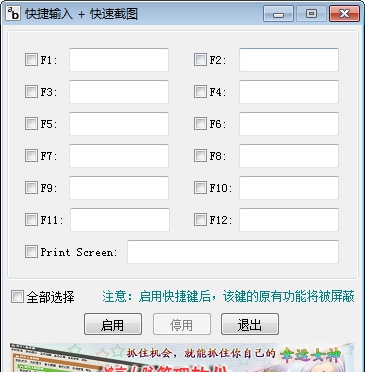
软件截图
版权声明
快捷输入文本和截图工具软件所展示的资源内容均来自于第三方用户上传分享,您所下载的资源内容仅供个人学习交流使用,严禁用于商业用途,软件的著作权归原作者所有,如果有侵犯您的权利,请来信告知,我们将及时撤销。
同类软件





相关推荐

Kong颜色管理器 v1.8下载

豆豆屏幕截图 v1.12下载

WMPCam v1.06下载

Avi2Jpeg v1.08下载

WinCam32 v3.06下载

Microsoft Snip v0.1.4908.3下载

Silent Screen v2.0.0.8下载

ColorUtility v1.75下载

Easy Screencast Recorder v1.09.07下载

Stoik Video Capture v1.4下载

电脑屏幕监控专家 v1.13下载

快手截屏 v3.4下载

TSColorPicker(触动精灵取点抓色器) v1.7.2.6下载

colors lite(颜色抓取工具) v2.6下载

明星图片猎手 V1.8下载

BastaPix(多功能屏幕工具) v1.22下载

webcamXP v5.9.8.12下载

Super Screen Recorder v5.6下载