神奇透明水印制作软件 v4.0.0.267下载
官方
软件信息
- 软件名称神奇透明水印制作软件 v4.0.0.267下载
- 支持语言简体中文
- 授权方式免费软件
- 更新日期2025年8月25日
- 文件大小20.29MB
- 下载文件名sqtmsyzzrj_v4.0.0.264.exe
软件介绍
神奇透明水印制作软件软件
神奇透明水印制作软件支持各种形状的透明水印制作,内置多种模板,并且支持自定义模板功能,还可以自由的绘制标准文字、弧形文字、多种图形,提供了多种常用图片素材,包括常用的五角星、国徽图片、学校Logo等,
神奇透明水印制作软件支持各种形状的透明水印制作,内置多种模板,并且支持自定义模板功能,还可以自由的绘制标准文字、弧形文字、多种图形,提供了多种常用图片素材,包括常用的五角星、国徽图片、学校Logo等,以及600多种矢量图标素材,都可以任意使用。
软件特色
支持标准文字、弧形文字、多种图形的绘制;
支持任意图片的导入,放大缩小、旋转功能;
一键导出任意格式的图片素材;使用方法

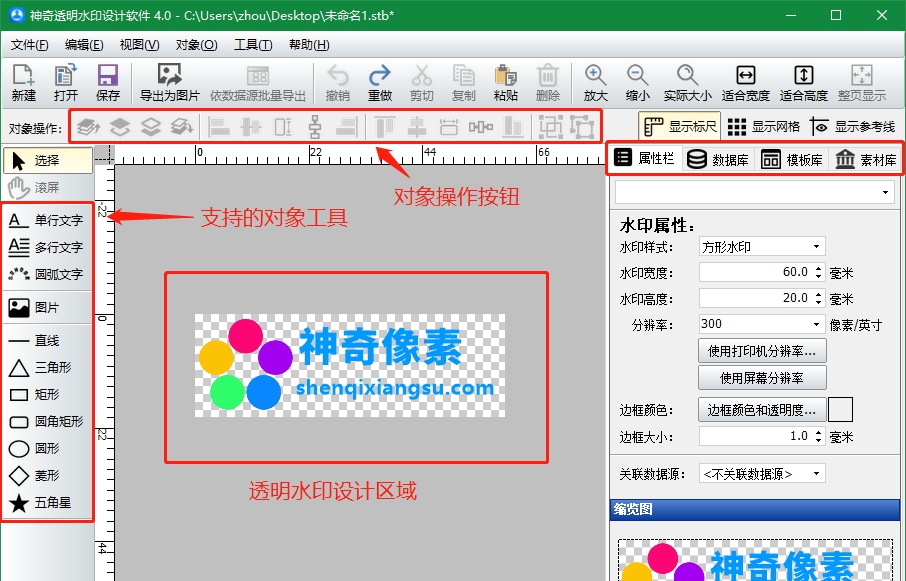
软件界面主要由标题栏、操作按钮区域、工具栏、透明水印编辑区域、属性栏、模板库、素材库、缩览图等区域构成。其中最常用的是工具栏、属性栏和透明水印编辑区域。
那么如何制作一个方形透明水印呢?
分为以下几个步骤。
第一步:打开软件,默认显示一个方形透明区域,如下图所示:

调整水印宽度为60,高度为20,调整后,如下图所示:

第二步:从左侧对象工具栏中选择要添加的透明水印元素
单行文字功能
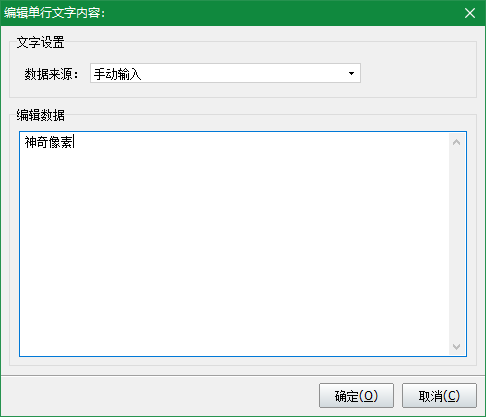
首先添加单行文字“神奇像素”,点击左侧“单行文字”,然后在透明水印编辑区域中任意位置点击鼠标左键,默认弹出文字输入框,输入想要修改的文字内容,点击确定即可完成修改。如图:

属性栏介绍
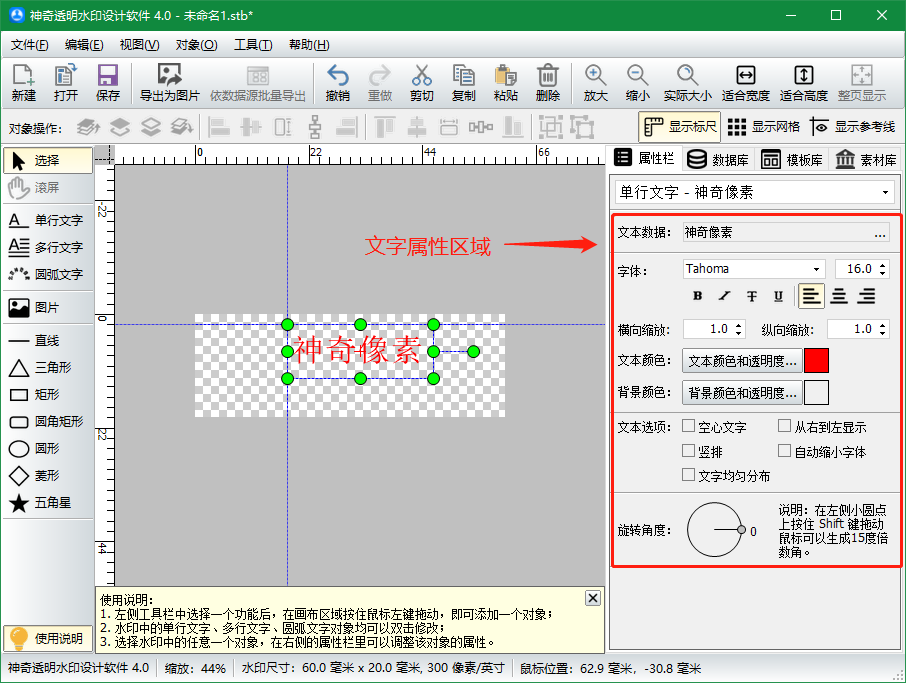
单机选中任意文字或图标区域之后,可以看到软件界面左侧属性栏会显示出当前选中区域的属性信息,以单行文字为例,属性包括文本内容、字体名称、字体大小、字体样式、横向纵向缩放、文本选项(特效)、排列方向、文字朝向、文字位置、旋转角度等。其中我们主要关注纵向缩放、排列方向、文字朝向和文字位置。如下图所示:
导入图片功能
点击左侧对象工具栏中的“图片”按钮,选择“来自文件...”,选择将要使用的图片,如下图:

第三步:导出图片
菜单栏中选择文件->导出为图片,自定义名称和选择图片类型即可完成导出。
下载帮助:点击神奇透明水印制作软件软件立即下载,解压后安装,一直点下一步,直到安装完成,再打开使用。
软件截图
版权声明
神奇透明水印制作软件软件所展示的资源内容均来自于第三方用户上传分享,您所下载的资源内容仅供个人学习交流使用,严禁用于商业用途,软件的著作权归原作者所有,如果有侵犯您的权利,请来信告知,我们将及时撤销。
同类软件


相关推荐

微信红包截图生成器工具 v2.9下载

PrintLayout v1.05下载

闪图制作软件(Index Editor) v5.5下载

大圣发图狂魔 v2.5下载

ArtRage v4.5.16下载

画画板工具 v1.6下载

MediBang Paint Pro(漫画制作工具) v25.10下载

KickMyGraphics v1.6下载

Epic Pen v3.7.10下载

ExifDataView v1.11下载

Seanau Icon ToolKit v8.0.4下载

Easy Cartoon Quick Design(照片变卡通软件) v1.5下载

大印客个性印品专家 v1.7下载

COCO手机主题制作工具 v1.5下载

手机主题工作室 v0.102下载
小米主题编辑器 v1.0.9下载

乐蛙主题制作工具 v1.6下载
12306验证码恶搞图生成器 v1.5下载