Abelssoft PC Fresh v6.2.33下载
官方
软件信息
- 软件名称Abelssoft PC Fresh v6.2.33下载
- 支持语言简体中文
- 授权方式免费软件
- 更新日期2025年8月10日
- 文件大小13.59MB
- 下载文件名abelssoftpcxz.zip
软件介绍
Abelssoft PC Fresh软件
Abelssoft PC Fresh主要为用户提供更加专业的电脑优化服务,让你可以像专家一样调整你的电脑,支持开机启动优化,许多都不需要的应用程序都可以禁用,还有操作系统的外观和行为,都支持自定义,此外涡轮模式也能加速您的程序,让你的电脑系统运行更加流畅。
Abelssoft PC Fresh主要为用户提供更加专业的电脑优化服务,让你可以像专家一样调整你的电脑,支持开机启动优化,许多都不需要的应用程序都可以禁用,还有操作系统的外观和行为,都支持自定义,此外涡轮模式也能加速您的程序,让你的电脑系统运行更加流畅。
软件功能
1、系统优化
让你可以像专家一样调整你的电脑。
2、个别调整
自定义您的操作系统的外观和感觉。
3、加速
使用我们的涡轮模式加速您的程序。
软件优势
1、【启动优化】
许多未启动的程序都是从Windows开始的。其中许多都不需要。软件中的一个特殊模块列出了所有启动应用程序,并允许您禁用所有不符合您需求的应用程序。
2、【受益于其他经验】
在配置服务和启动程序的情况下,将提供建议。此外,您可以从其他用户的经验中受益,因为软件会显示他们的建议。
3、【通过面试确定的要求】
Abelssoft PC Fresh 2020执行面试以确定您的操作系统要求。因此,只会做出满足您需求的建议。
4、【单独的系统调整】
自定义模块提供对大量设置的访问,这些设置会影响系统的外观和行为。它们可以单独定制。
使用说明
1、PC Fresh主页
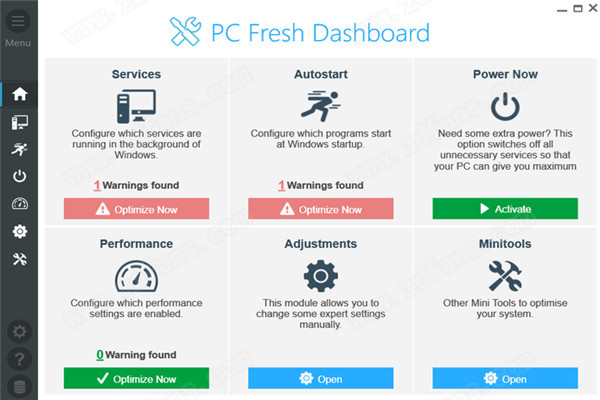
在仪表板上(图1:PC Fresh仪表板),您可以快速概览PC Fresh涵盖的各个领域的整体状态。 显示屏可快速轻松地显示存在哪些优化选项。 该程序的核心任务也可以通过快速单击来访问。 要详细了解各个类别,可以使用左侧的导航。 导航的标准版本仅提供符号。 单击顶部区域中的菜单可以查看符号的含义。
2、服务管理
服务管理(图2:PC Fresh服务管理)列出了Windows中注册的所有服务。您可以使用搜索直接输入服务,以便仅显示您要查找的服务。此外,您可以过滤服务以获取建议,因此仅在PC Fresh建议更改服务的地方显示这些服务。如果您有建议,则可以使用按钮同时优化所有建议。上面提到的服务列表包含相应服务的最非常重要的的功能和配置可能性。如果将鼠标悬停在符号上,将显示相应服务的描述。服务的状态指示该服务是处于活动状态(已启动)还是处于非活动状态(已停止)。您可以随时通过单击其旁边的按钮来更改该状态,以启动或停止该服务。另一方面,优化仅与系统启动期间服务的行为有关。有这样的陈述:服务是在系统启动时手动,自动,自动(延迟)或完全不(停用)启动的。如果给出了您不同意的建议,则可以将其忽略。在屏幕底部,提供了有关设置了多少建议以及是否特别忽略建议的概述。
3、自动运行管理
在“自动启动管理”区域(图3:PC Fresh Autorun管理)中,可以指定允许哪些程序在系统启动时启动。在搜索的帮助下,您可以直接输入自动启动条目,以便仅显示搜索到的条目。此外,您可以根据建议过滤条目,以便仅显示“自动启动”条目,PC Fresh建议您进行更改。如果设置了建议,则可以使用按钮同时优化所有建议。如果没有建议,则该按钮显示为下图。除了名称和文件路径的信息之外,各个自动启动条目的列表还包含用于停用或删除自动启动条目的配置选项。 disable和delete之间的区别在于,当您禁用该条目时,该条目将保留,但是该程序不会在系统启动时启动。但是,删除完整条目时会被删除,因此它也会从列表中删除。在此也提出了优化建议。优化要求的原因始终显示在此处。例如,如果条目重复,或者到源的路径不存在。在屏幕底部,提供了有关设置了多少建议以及是否特别忽略建议的概述。
4、PowerNow模式
在PowerNow模式(图4:PC Fresh PowerNow)中,可以释放资源以用于其他操作。 Windows暂时停止了某些服务,而系统本身并不需要这些服务。如果单击上部的“显示更多信息”,则也可以在程序本身中找到明确的说明。有两种方法可以启动PowerNow模式。一方面是手动模式,您必须在其中手动激活或停用它。如果要使用此功能,请确保再次禁用它。否则,停止的服务将一直停止直到重新启动,这在某些情况下可能导致混乱。此外,还有第二种可能性可以自动启动PowerNow模式,也可以自动停止。您可以将程序添加到您认为需要更多资源的列表中。如果您已按照示例添加了这些应用程序,则PC Fresh确保在启动这些应用程序之一时启动PowerNow模式。使用这些程序时,您可以访问共享资源。再次关闭程序后,PC Fresh会记住这一点并退出PowerNow模式并在后台启动已停止的服务。您可以通过单击从列表中删除该程序。
5、性能设定
在电源设置区域(图5:PC Fresh Performance)中,可以通过对几种类别进行各种设置来优化系统。 同样,可以在此处进行快速优化。 您可以保留对PC Fresh所做更改的选择,而无需深入了解整个描述,或者如果您希望对事件进行自我控制,则可以在系统,系统启动,网络,NTFS,内存中进行搜索 和可视化,并做出自己的决定。 根据您的配置进行优化,并尝试获得更好的性能或更快的响应时间。 如果给出了您不同意的建议,则可以将其忽略。 在屏幕底部,提供了有关设置了多少建议以及是否特别忽略建议的概述。
6、调整项
在调整区域(图6:PC新鲜调整),您可以进行其他“专家”设置。 但是,在此类别中,没有优化建议,因为这些设置非常单独,每个用户对于使用Windows都有自己的偏好。 请注意,某些设置需要重新启动/重新注册才能采用。 在以下类别中,您可以自定义Windows:可视化,资源管理器选项,文件和文件夹,操作系统,系统启动和网络。
上文就是小编为您带来的Abelssoft PC Fresh了,更多精彩软件请多多关注非凡软件站。
下载帮助:点击Abelssoft PC Fresh软件立即下载,解压后安装,一直点下一步,直到安装完成,再打开使用。
软件截图

版权声明
Abelssoft PC Fresh软件所展示的资源内容均来自于第三方用户上传分享,您所下载的资源内容仅供个人学习交流使用,严禁用于商业用途,软件的著作权归原作者所有,如果有侵犯您的权利,请来信告知,我们将及时撤销。
同类软件


相关推荐

Process Director v1.00.0011下载

Run Editor v2.8下载

wopti优化大师 v7.99 Build 13.607下载

sendtosendto v1.2.8下载

LiveTuner v4.8下载

NG Regedit v1.0.0.4下载

Favorite Launcher v1.5下载

AutoRunnerX v2.1.5下载

江民优化专家 v1.0.16.0933下载

WinThruster(系统优化软件) v1.86下载

easy service optimizer v1.6下载

Nvidia GeForce Experience v3.20.3.69下载

Apple迅雷防踢工具 v1.5下载

NTV系统快速设置工具 v1716下载
畅销电脑加速精灵 v3.10下载

920优化大师 v3.0.5下载

Smart PC Professional v6.5下载

Windows 10 Manager v3.2.8.6下载