玩酷之家U盘启动盘制作工具 v6.5下载
官方
软件信息
- 软件名称玩酷之家U盘启动盘制作工具 v6.5下载
- 支持语言简体中文
- 授权方式免费软件
- 更新日期2025年8月7日
- 文件大小695.09MB
- 下载文件名SetupCoolStartup_v6.0.exe
软件介绍
玩酷之家U盘启动盘制作工具软件
玩酷之家u盘启动盘制作工具是个便携易用且没有广告的U盘启动盘制作软件,整合了各种装机必备工具,同时也结合了多款玩酷之家自研软件,使用起来效率更高,再加上其兼容广泛、稳定耐用、启动快速等优势,被广大一线装机技术员、系统工程师和系统维护人员喜爱。
玩酷之家u盘启动盘制作工具是个便携易用且没有广告的U盘启动盘制作软件,整合了各种装机必备工具,同时也结合了多款玩酷之家自研软件,使用起来效率更高,再加上其兼容广泛、稳定耐用、启动快速等优势,被广大一线装机技术员、系统工程师和系统维护人员喜爱。
软件特色
玩酷之家系统安装工具(CoolInstall)支持安装WIM、ESD格式系统映像,支持BIOS、UEFI启动方式安装,支持多系统安装,具有自动修复多系统引导。
玩酷之家系统备份工具(CoolBackup)支持备份系统为WIM格式,可增量备份。除了能在PE下备份系统外,还可以在Win7及以上系统中进行热备份系统。
使用方法
1.安装并运行【玩酷之家U盘启动盘制作工具(CoolStartup)】,如图:

2.将U盘连接电脑,在主界面中点击【R】按钮来刷新并显示U盘盘符,如图:
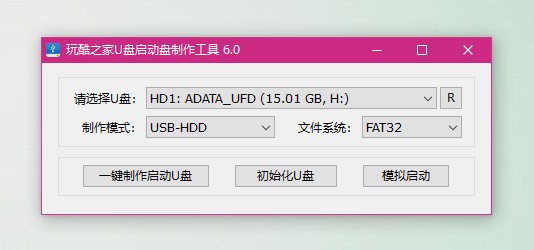
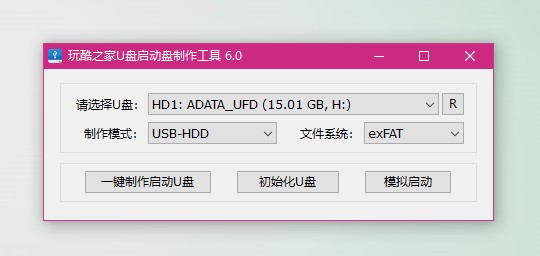
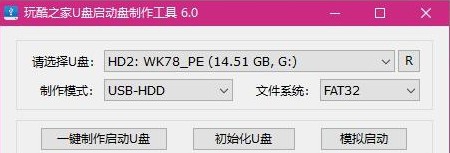
3.我这里用的是威刚(ADATA)的16G优盘,选择好要制作的U盘后,根据个人情况,
分别设置启动模式和文件系统格式(个人建议使用USB-HDD + exFAT),如图:
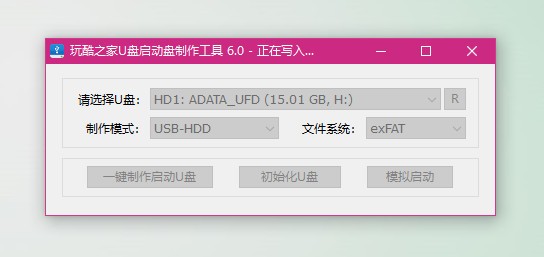
4.设置完成后,即可单击“一键制作启动U盘”按钮开始制作玩酷之家PE启动盘,如图:
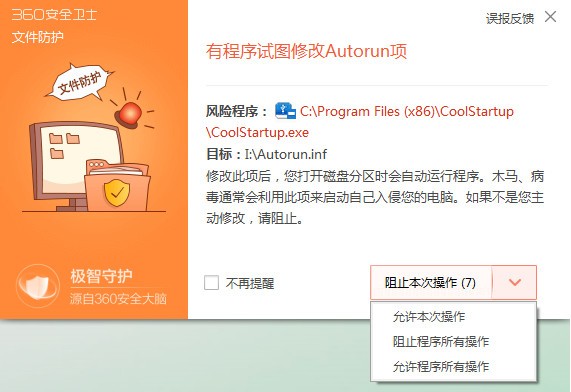
5.整个制作过程在1~5分钟左右,受优盘速度影响,请耐心等待,制作过程中,360弹出以下提示,请允许本次操作即可,这里向优盘写入AutoRun.inf文件主要目的是更改优盘磁盘图标。即使拒绝本操作,也不影响正常使用!
6.制作完成后,会弹出制作成功的对话框,至此,启动盘制作完成!
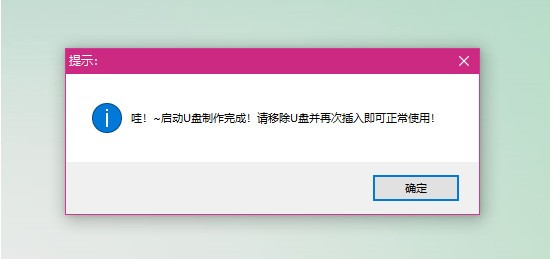
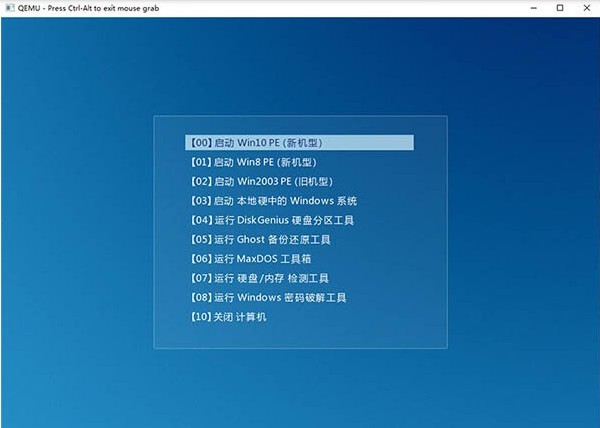
7.通过【模拟启动】按钮来测试启动盘是否制作成功,若看到以下启动界面,则说明u盘启动盘已制作成功(注意:此功能仅作启动测试,切勿进一步操作),最后按组合键“Ctrl+Alt”释放出鼠标,点击右上角的关闭按钮退出模拟启动测试。
软件测评
玩酷之家U盘启动盘制作工具具有简约、易操作等特点,使用起来十分人性化。
以U盘作为使用载体,空间更为充分,携带更为非常方便。
一线装机工程师和系统维护人员们的利刃。
以上就是非凡软件站小编今日为大家带来的玩酷之家U盘启动盘制作工具,更多软件下载尽在非凡软件站。
下载帮助:点击玩酷之家U盘启动盘制作工具软件立即下载,解压后安装,一直点下一步,直到安装完成,再打开使用。
软件截图
版权声明
玩酷之家U盘启动盘制作工具软件所展示的资源内容均来自于第三方用户上传分享,您所下载的资源内容仅供个人学习交流使用,严禁用于商业用途,软件的著作权归原作者所有,如果有侵犯您的权利,请来信告知,我们将及时撤销。
同类软件


相关推荐

u小马在线安装软件 v6.10下载

大师兄U盘启动盘制作工具 v7.7.233.8下载
U小马超级U盘启动盘制作工具 v6.6下载
U小马超级U盘启动盘制作工具 v6.6下载

凤凰系统U盘安装工具 v1.0.7下载
爱学府U盘启动盘制作工具 v5.5下载

独品U盘PE系统 v12.7.26下载
绝对pe工具箱 v1.12下载
absolutepe v1.12下载

U极速U盘启动盘制作工具 v5.2.3.9下载
LiveUSB Creator(U盘启动盘制作工具) v3.12.5下载

NowesOS PE 64位 v2.7下载
大雪花U盘启动制作工具 v5.2.9下载

闪兔U盘启动盘制作大师 v3.5.0.8下载

音速启动6(VStart) v6.0.8.10下载

我爱网络U盘启动制作 v1.7下载

U+一键自动化写入工具 v1.0.8下载

Rufus(u盘引导盘制作工具) v3.16下载