WTG辅助工具(把系统装进U盘里) v5.5.6.6下载
官方
软件信息
- 软件名称WTG辅助工具(把系统装进U盘里) v5.5.6.6下载
- 支持语言简体中文
- 授权方式免费软件
- 更新日期2025年8月6日
- 文件大小6.12MB
- 下载文件名windowstogoassistantchsls.zip
软件介绍
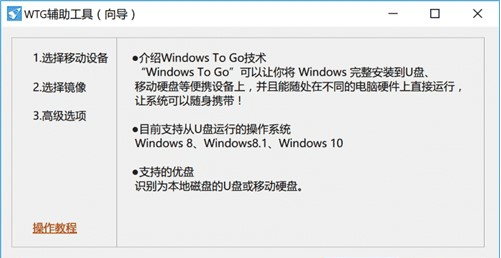
WTG辅助工具(把系统装进U盘里)软件
想把Windows系统装进U盘里就可以使用这款WTG辅助工具来轻松实现,该软件可以帮助您将Windows系统装在可以随身携带、随插随用的U盘或者移动硬盘中,这样就不用在受设备的限制,只要将它插在PC上就可以使用Windows系统了,非常非常方便,需要的话可以下载使用~
想把Windows系统装进U盘里就可以使用这款WTG辅助工具来轻松实现,该软件可以帮助您将Windows系统装在可以随身携带、随插随用的U盘或者移动硬盘中,这样就不用在受设备的限制,只要将它插在PC上就可以使用Windows系统了,非常非常方便,需要的话可以下载使用~
软件功能
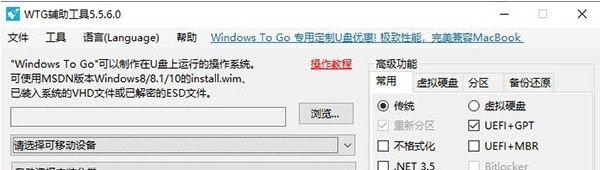
一、常用选项卡
1、传统(推荐):
传统方式是直接将install.wim中的文件解压到优盘上,与我们平时使用的系统差不多。
2、虚拟硬盘(仅Win10系统支持):
VHD写入 是一种新方法,原理是建立一个vhd虚拟盘,将文件解压到vhd虚拟磁盘中。
然后通过引导程序,引导这个虚拟磁盘。此方式启动成功率较低,不推荐。
3、VHDX:VHDX(虚拟硬盘格式),由微软推出Windows 8将支持VHDX文件,新的VHDX格式能支持64TB空间,是当前的VHD格式的2TB空间限制的32倍。
注意:vhdx仅限win8及以上系统、vhd写入方式仅限win7 及以上系统、xp系统只能用传统!
4、不格式化:制作时不格式化磁盘,仅有非UEFI模式可用。
5、重新分区:在启动出现问题的时候可以勾选,勾选后写入会删除移动磁盘所有分区!
6、UEFI+GPT:支持UEFI模式启动。
7、UEFI+MBR:可支持UEFI和传统双启动。
8、禁用UASP:写入系统后桌面上将会出现DisableUASPHost.exe,运行后重启即可禁用UASP。
9、.NET 3.5:在wtg系统中安装.net framework 3.5 。需要使用到win8系统镜像中的某些文件,如果单独提取install.wim则此功能不可用。
10、屏蔽本机硬盘:在WINDOWS TO GO系统启动后不加载本机硬盘,避免某些还原软件出错。
注意:如果本机系统版本低于优盘系统版本,则不能使用此选项。
11、Bitlocker:使用Bitlocker加密磁盘。
12、WIMBOOT(已淘汰):使用WIMBOOT,使系统直接从WIM文件启动,减少占用空间,ESD文件需转换为WIM文件才能使用WIMBOOT。
13、CompactOS(已淘汰):一种压缩技术,可以节约磁盘空间,压缩率与WIMBOOT相当,但没有单独的WIM文件。
14、禁用WinRE:禁用Windows Recovery Environment。
15、无默认盘符:每次优盘插入后,不会自动分配盘符。
NTFS-UEFI:支持从NTFS分区启动UEFI启动项,仅有部分电脑支持此功能。
16、跳过OOBE:跳过小娜设置界面,以Administrator直接登录,不影响驱动安装,此选项仅简体中文64位系统有效。
二、虚拟硬盘选项卡
1、虚拟硬盘文件名:vhd或vhdx文件的文件名。
2、虚拟硬盘磁盘大小:针对VHD(X)模式,创建的VHD磁盘大小。对于扩展式VHD,这是最大大小设定值。设定为0 ,则按照优盘实际容量自动调节。
3、虚拟硬盘分区表:虚拟硬盘内的分区表格式。
固定大小:创建的VHD文件 固定文件大小,不会随系统使用变化。不勾选默认为动态大小,会随着系统使用逐渐增大。
三、分区选项卡
1、可以自定义设置,WTG系统将会安装到第一分区。
安装模式
1、传统:
传统方式是直接将install.wim中的文件解压到优盘上,与我们平时使用的系统差不多。
优点是 这样的系统 磁盘性能较好。
缺点是 写入速度较慢,某些程序不能安装到优盘上。
2、VHD:
vhd写入 是一种新方法,原理是建立一个vhd虚拟盘,将文件解压到vhd虚拟磁盘中。
然后通过引导程序,引导这个虚拟磁盘。
优点是:写入速度往往较快,一般系统中的程序,都可以在优盘系统中安装
缺点:xp系统不支持vhd写入
3、VHDX:
VHDX(虚拟硬盘格式),由微软推出Windows 8将支持VHDX文件,新的VHDX格式能支持64TB空间,是当前的VHD格式的2TB空间限制的32倍。
注意:vhdx仅限win8及以上系统、vhd写入方式仅限win7 及以上系统、xp系统只能用传统!
使用帮助
1、分区出现问题 或 此盘不再用作WTG ,需要还原移动磁盘为单分区
在程序界面上选择移动设备, 选择工具>>Diskpart重新分区。
2、U盘在XP、 Win7、 Win8、 早版本Win10上只能显示一个分区
早期Win系统不支持可移动磁盘多分区,只能给第一个分区分配盘符,识别为可移动磁盘的U盘在早期系统中,只能显示一个EFI分区,不能显示其他分区。
3、制作完成后希望有 多个分区
可以使用Windows自带磁盘管理分区,先压缩卷,再新建分区。
使用教程
一、准备工作
1、系统iso文件,如果之前没下载的话,推荐下载Win10。
2、虚拟光驱或解压软件(本机WIN8及以上系统不需要,WIN7系统推荐:使用魔方虚拟光驱)
3、制作程序
注意事项
1、本程序与电脑管家不兼容,须卸载后再使用。
2、不建议在虚拟机环境下运行。
3、尽量不要将程序放在中文目录下。
4、不推荐安装Windows 7 系统。
5、安装Win10系统,本机系统需要为Win8.1 Update1或更新系统。
二、开始制作
1.将Win系统镜像加载至虚拟光驱
方法一:
Win8及以上系统,双击打开ISO文件即可加载。
方法二:
魔方虚拟光驱(适用于WIN7 XP系统)
1、点击加载镜像
2、打开该工具,单击点此选择....文件文字
选择虚拟光驱中sources文件夹中的install.wim
3、选择移动磁盘
如果优盘没有出现在列表中,可在右键菜单中选择手动选择
4、选择模式及高级选项。
一般情况不需要修改,具体作用可点击程序上的问号按钮查看。
注意:
1)如果您的优盘在计算机中被识别为可移动磁盘,只能使用VHD、VHDX模式。
2)如果您使用2015年MAC电脑,请勾选UEFI+GPT制作,如果您的优盘不支持此模式,请参照论坛相关教程制作。
5、点击创建按钮开始制作
再次确认所选择的优盘
耐心等待,大约需要几分钟或者几十分钟,与优盘速度有关,如果制作时间超过半小时,您的优盘很可能不适合制作Windows To Go。
等到弹出完成提示框。
完成!!!
软件测评
帮助用户将Windows系统装进U盘里
让Windows系统可以随身携带、随插随用
不受设备限制,随时体验到完整的Windows系统
以上就是WTG辅助工具(把系统装进U盘里)的全部内容了,非凡软件站为您提供最好用的软件,为您带来最新的游戏!
下载帮助:点击WTG辅助工具(把系统装进U盘里)软件立即下载,解压后安装,一直点下一步,直到安装完成,再打开使用。
软件截图
版权声明
WTG辅助工具(把系统装进U盘里)软件所展示的资源内容均来自于第三方用户上传分享,您所下载的资源内容仅供个人学习交流使用,严禁用于商业用途,软件的著作权归原作者所有,如果有侵犯您的权利,请来信告知,我们将及时撤销。
同类软件


相关推荐

u小马在线安装软件 v6.10下载

大师兄U盘启动盘制作工具 v7.7.233.8下载
U小马超级U盘启动盘制作工具 v6.6下载
U小马超级U盘启动盘制作工具 v6.6下载

凤凰系统U盘安装工具 v1.0.7下载
爱学府U盘启动盘制作工具 v5.5下载

独品U盘PE系统 v12.7.26下载
绝对pe工具箱 v1.12下载
absolutepe v1.12下载

U极速U盘启动盘制作工具 v5.2.3.9下载
LiveUSB Creator(U盘启动盘制作工具) v3.12.5下载

NowesOS PE 64位 v2.7下载
大雪花U盘启动制作工具 v5.2.9下载

闪兔U盘启动盘制作大师 v3.5.0.8下载

音速启动6(VStart) v6.0.8.10下载

我爱网络U盘启动制作 v1.7下载

U+一键自动化写入工具 v1.0.8下载

Rufus(u盘引导盘制作工具) v3.16下载