Pivot Stickfigures Animator v4.10下载
官方
软件信息
- 软件名称Pivot Stickfigures Animator v4.10下载
- 支持语言简体中文
- 授权方式免费软件
- 更新日期2025年8月1日
- 文件大小423.15KB
- 下载文件名pivotstickfiguresanimatorinstaller.zip
软件介绍
Pivot Stickfigures Animator软件
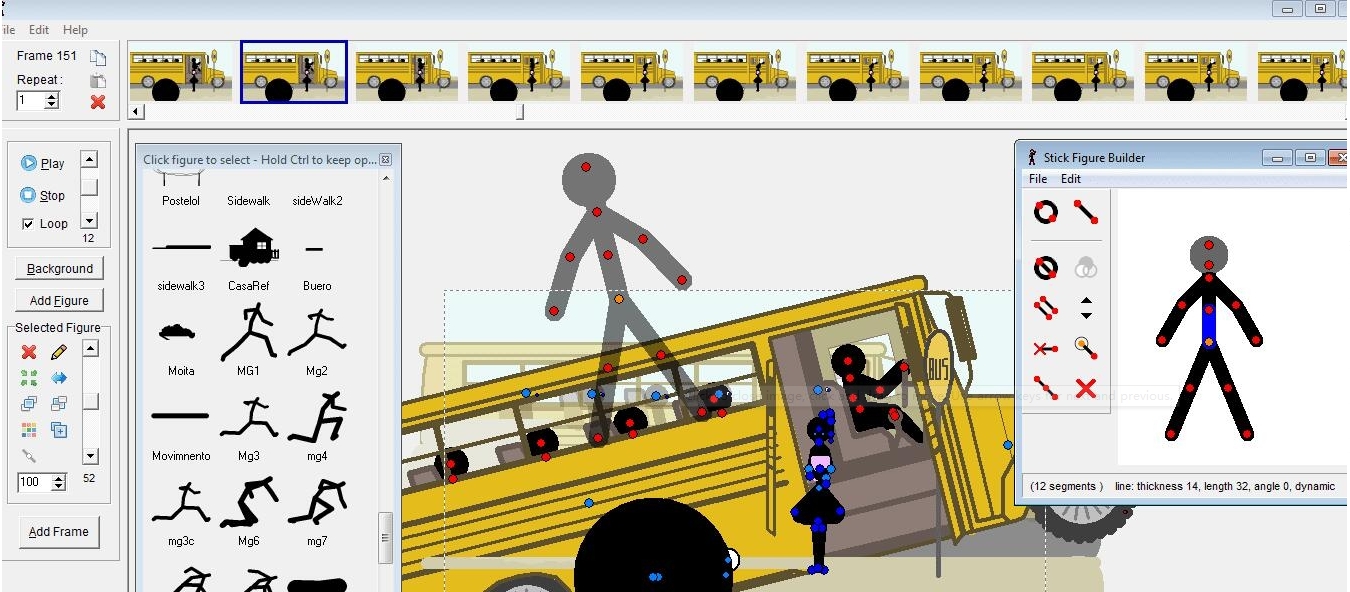
想要创建出属于自己的2D火柴人动画吗?这款Pivot Stickfigures Animator就可以帮助您轻松实现,您可以利用它用一组简单的动作将创建自己想要的2D火柴人动画,软件内置丰富的图形控件,用法也非常简单,直接拖拽火柴人身上的支点就可以改变小人的动作,快来开始你的创作吧!
想要创建出属于自己的2D火柴人动画吗?这款Pivot Stickfigures Animator就可以帮助您轻松实现,您可以利用它用一组简单的动作将创建自己想要的2D火柴人动画,软件内置丰富的图形控件,用法也非常简单,直接拖拽火柴人身上的支点就可以改变小人的动作,快来开始你的创作吧!
软件特色
1、高效的动画创作
2、清除要素列表
3、丰富的图形控件
4、棒形构图器
5、导出选项

支持的文件格式
Pivot动画可以以本机“ .piv”格式保存,以后可以在Pivot中进行编辑。您也可以保存为GIF动画,一个AVI视频或图像的多种格式的序列。
“.STK”文件被粘,可装载或从图中创建窗口保存的人物类型。可以从位图,Png,Gif或JPeg文件中加载背景图像。可以从位图,Gif或Png文件加载Sprite图片
常见问题
1、如何为动画添加声音或音乐?
Pivot不支持声音。但是,将动画另存为Avi视频后,可以将其导入视频编辑器(例如Windows Movie Maker)中并添加声音。
2、如何将Pivot动画上传到YouTube?
YouTube不接受“ .piv”或“ .gif”文件。但是,您可以将其导出为可上传到YouTube的Avi视频
3、当另存为动画Gif时,为什么动画会失去质量?
如果动画中有多种颜色(例如,如果动画包含一张照片作为背景),则另存为Gif时,许多颜色都会丢失,因为Gif格式仅支持256种颜色。为避免此问题,您可以更改Gif设置以提高质量或将动画导出为Avi视频。
4、如何更改动画播放的速度?
最简单的方法是使用播放按钮旁边的滚动条。如果仍然播放得太快,则意味着您必须在帧之间移动人物的较小运动。较小的运动需要更长的时间进行动画处理,但可以使动画更流畅。
软件测评
帮助用户创建2D火柴人动画
每换一个动作就点击一次“下一帧
可以多添加几个火柴人,或自己创建人物类型
上文就是小编为您带来的Pivot Stickfigures Animator了,更多精彩软件请多多关注非凡软件站。
下载帮助:点击Pivot Stickfigures Animator软件立即下载,解压后安装,一直点下一步,直到安装完成,再打开使用。
软件截图
版权声明
Pivot Stickfigures Animator软件所展示的资源内容均来自于第三方用户上传分享,您所下载的资源内容仅供个人学习交流使用,严禁用于商业用途,软件的著作权归原作者所有,如果有侵犯您的权利,请来信告知,我们将及时撤销。
同类软件


相关推荐

玛奇手机动漫大师 v2.1.1236下载

SwfModify v1.0.0.7下载

都叫兽gif制作 v15.3.17.16下载

honeycam(gif动图制作工具) v2.13下载

LICEcap(gif动画录制工具) v1.33下载

Prezi v6.29下载

focusky微课/课件制作软件 v3.7.6下载

3dsMax2016 瀹樻柟涓媣1.5下载

任性动图 v9.8.7下载
GifCam(GIF录制编辑工具) v6.6下载

Screen to Gif(gif动画录制软件) v2.29下载

BluffTitler(3D文本动画工具) v14.8.0.6下载
网渲渲染器 v1.0.6下载
鸿蒙PC小型GIF快手 v1.5下载
完美GIF视频录制专家 v1.4下载
小江QQ空间模块提取 v1.5下载
小小gif录制 v1.6下载
Gif录制助手 v1.0.4下载