Master PDF Editor(PDF编辑器) v5.7.65下载
官方
软件信息
- 软件名称Master PDF Editor(PDF编辑器) v5.7.65下载
- 支持语言简体中文
- 授权方式免费软件
- 更新日期2025年8月30日
- 文件大小29.23MB
- 下载文件名MasterPDFEditor5.7.60.zip
软件介绍
Master PDF Editor(PDF编辑器)软件
Master PDF Editor是个功能丰富非常实用的综合PDF编辑器,能够满足用户对PDF的多种处理需求,支持编辑、修改或添加PDF文档中的文本,还提供了注释PDF文档、创建并填写PDF表格、PDF书签、数字签名、编辑水印、页眉和页脚等功能,基本上适用于任何操作系统,欢迎下载使用~
Master PDF Editor是个功能丰富非常实用的综合PDF编辑器,能够满足用户对PDF的多种处理需求,支持编辑、修改或添加PDF文档中的文本,还提供了注释PDF文档、创建并填写PDF表格、PDF书签、数字签名、编辑水印、页眉和页脚等功能,基本上适用于任何操作系统,欢迎下载使用~
软件特色
1.修改文本和对象
主PDF编辑器可以添加文本以任何格式的文件或编辑现有文本。你也可以插入任何图片文件,选择和移动对象在PDF文件,改变对象的大小,保存的图像文件或复制到剪贴板。
2.注释PDF文档
强大的注释工具如便条、测量工具、形状,以及增强的编辑功能,用删除线、下划线和突出的功能将使您的工作更轻松。创造独特的邮票和使用审查文件时或者定义其状态。
3.创建和填写PDF表单
PDF编辑器可以很简单编辑等不同类型的按钮,交互式PDF表单的文本字段,复选框等等,以及实现事件处理程序的预定义的用户行为。自动计算和数据验证JavaScript的支持。
4.光学文字识别
光学文字识别允许快速和有效的使文本选择搜索,并在扫描文件或文件的图像编辑。
5.页面操作
Master PDF Editor 版允许合并和拆分PDF文件。它使你能够简单非常方便的移动、删除、插入和旋转文档页面和改变它们的大小。
6.书签
创建、编辑和删除书签。添加指定的页或段快速创建文档的导航书签和有效地查找所需的信息。
7.PDF虚拟打印机
掌握PDF编辑器安装PDF虚拟打印机,让你轻松打印任何文件从不同的应用程序,支持打印(例如,微软的Word和Excel或者OpenOffice)。PDF虚拟打印机是包含在Windows版。
8.数字签名
检查数字签名、数字证书和创建新的文件上签字。PDF数字签名是对纸质文件的手写签名的模拟,所以签署文件的接收者可以在其真实性有信心。为了使用这一功能,它需要有一个数字签名的密钥证书。
9.创建PDF文件
PDF可以直接从扫描仪进行文档创建。掌握PDF编辑器允许从现有文件创建文档,创建空文件或插入附加信息的空页。
使用说明
使用PDF页面
编辑PDF文档时,您可能需要管理它包含的页面:添加,删除,更改它们在文档中的后续顺序等等
它提供了许多工具来轻松管理PDF文档的页面。
1、将页面插入文档
您可以在打开的PDF文档中插入一个或多个页面,这两个页面都是空的,并填充了一些内容。具体来说,以下部分详细介绍了插入:
2、插入空白页面
从另一个PDF或图像文件插入一个或多个页面
扫描纸质文档并将其插入PDF文档
3、删除页面
本节介绍如何从PDF文档中删除一个或多个页面:
要删除PDF文档中的一个或多个页面,您可以使用软件中提供的两种方法之一。
使用菜单删除页面
在“ 文档”菜单中,选择“ 删除页面”或按键盘上的Alt + Del。出现以下对话框:
在这里,您可以指定要从PDF文档中删除的页数。您可以在“ 页面”框中指定页码,也可以通过选择相应的选项来选择连续的页面范围。默认选项是删除当前选定的页面。
单击“ 确定 ”后,将从文档中删除指定的页面。
删除缩略图面板中的页面
当您不知道要删除的页面的确切数量时,此可视方法很非常方便。
单击左侧面板中的“ 页面”按钮 以打开“ 缩略图”面板。
拆分和合并PDF文件
在开发文档时,其内容可能需要进行大幅度的更改。它可以从几个部分组装成单个文档。某些页面,段落和部分可能会被修改,重写,移动或复制到单独的文档中。使用MasterPDFEditor,您可以毫不费力地完成这些任务。
1、拆分PDF文件
拆分PDF文档正在将一些页面提取到一个带有新文件名的新PDF文件中。
本节将详细介绍拆分PDF文件。
从一个文档中提取页面并将其保存到另一个文档
要分割PDF文档到两个或多个部分,并将其保存为独立的文件,使用文件>提取网页菜单或按按Ctrl+Shift+E。出现以下窗口:
在这里,您可以指定要提取的当前文档的哪些页面并以新名称保存。
“文件名”框允许您指定或浏览文件以将提取的页面保存到。
“页面范围”部分确定要提取的页面。
将页面提取为单个文件-如果启用,此选项将所有选定的页面提取为一个PDF文档。否则,每个页面都将保存为单个文档。
导出书签-如果有一些书签指向指定的页面,那么这些书签也会导出。
提取后删除页面-此选项从原始文档中删除提取的页面,有效地将PDF文档拆分为两个(或更多):提取的页面和原始文档保存用于提取的页面。这不能被撤消。
单击“确定”以提取页面。
注意:从某些PDF文件中提取页面可能会受到其所有者的限制。
2、合并PDF文件
此功能允许在单个文件中合并和系统化多个单独的PDF文档
使用“插入页面”工具进行合并
要将两个或多个PDF文档合并为一个,请单击“ 文档”>“插入页面”菜单或单击“ Ctrl + Shift + I”。“ 插入页面”对话框打开。
在这里,您可以浏览要组合到一个文档中的所有PDF文件。
单击“ 添加文件”或“ 添加文件夹”按钮,将特定的PDF或图像文件或文件夹的全部内容添加到下面的列表中。
在列表中,使用向上和向下按钮按照其内容必须在最终文档中跟随的顺序重新排列添加的PDF文件。
对于每个文档,您可以通过单击“ 页面范围”按钮指定要从该文档导入的页面范围。
设置应插入所有选定文档和页面的位置。“ 导入书签”选项也会传输与导入页面关联的书签。
单击“ 确定”以导入页面。Master PDF Editor将打开指定的文档,并将给定的页面导入当前文档,然后将它们插入到您设置的位置。
软件测评
Master PDF Editor功能丰富,能够满足多种PDF处理需求
支持移动,删除,插入和旋转PDF文档中的页面以及更改其大小
支持从现有文件创建文档,创建空白文档或将空白页插入现有文档
看了这么多,你下载了Master PDF Editor(PDF编辑器)吗?想要下载最新软件就来非凡软件站好玩的游戏、简单易懂的软件教程、令人耳目一新的游戏玩法这里统统都有,更多精彩不容错过!
下载帮助:点击Master PDF Editor(PDF编辑器)软件立即下载,解压后安装,一直点下一步,直到安装完成,再打开使用。
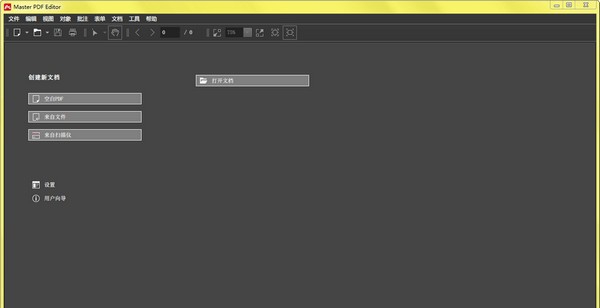
软件截图
版权声明
Master PDF Editor(PDF编辑器)软件所展示的资源内容均来自于第三方用户上传分享,您所下载的资源内容仅供个人学习交流使用,严禁用于商业用途,软件的著作权归原作者所有,如果有侵犯您的权利,请来信告知,我们将及时撤销。
同类软件


相关推荐

Ultra PDF Merger v1.3.10下载

MoziPDF v2.6下载

PDF2HTML v2.6下载

PDF Rotator v1.0.4下载

doPDF(免费PDF转换器) v10.12下载

互盾pdf转换器 v1.4下载

PDF-XChange Editor(PDF编辑器) v8.0.339.7下载

PDFdo PDF Converter(pdf转换器) v1.10下载

GreenCloud Printer(虚拟打印机软件) v7.8.7.5下载

Icecream PDF Converter v2.92下载

福昕风腾PDF套件 v7.1.4.6下载

EximiousSoft PDF Editor(PDF编辑器) v3.09下载
捷速PDF修改器 v1.3下载

PDF To Excel Converter(PDF转Excel工具) v4.3.8下载
捷速PDF编辑工具 v1.8下载

EXCEL批量打印和批量转PDF v3.11下载

PDF水印清理专家 v1.28下载

迅捷excel转换成pdf转换器 v6.9下载