realtek audio console(Realtek音频控制台) v6.0.9116.7下载
官方
软件信息
- 软件名称realtek audio console(Realtek音频控制台) v6.0.9116.7下载
- 支持语言简体中文
- 授权方式免费软件
- 更新日期2025年8月3日
- 文件大小202.11MB
- 下载文件名realtekxz.zip
软件介绍
realtek audio console(Realtek音频控制台)软件
realtek audio console 支持 Windows 10系统,很适合拥有多声道音频设备的用户使用,软件十分的专业,能够帮助用户对 Realtek 音频进行控制管理,包含多种功能模块,让用户调节出更加出色的音频效果,具备音效调节和校正的功能,界面简洁直观,制作出的声音效果非常的清晰醇厚。
realtek audio console 支持 Windows 10系统,很适合拥有多声道音频设备的用户使用,软件十分的专业,能够帮助用户对Realtek 音频进行控制管理,包含多种功能模块,让用户调节出更加出色的音频效果,具备音效调节和校正的功能,界面简洁直观,制作出的声音效果非常的清晰醇厚。
软件特色
支持Windows 10
realtek audio console支持windows 10,解决了windows 10前面板不能输出问题;
音质醇厚
相较于内置的SRS Audio Sanbox音频管理器,realtek audio console声音明显醇厚得多。

操作简单
realtek audio console作为非常多的人都在使用人用的一款高水平的音频管理器,操作界面上的设计却十分简单直观,这种反差萌是不是很赞?
无法连接RPC怎么办
这款软件中我们本来是可以连接RPC,通过软件直接对框架上的音频效果进行调整的,但是非常多的人都在使用的用户发现无法连接,那么这是什么原因呢?怎么解决这个问题呢?下面小编为大家带来对应的方法介绍。
打开realtek audio console发现一直转圈圈,最后显示“无法连接RPC”,怎么解决?
1、打开任务管理器,点击“服务”
2、选中RtkAudioUniversalService
3、右击选择“重新启动”即可
重新打开 realtek audio console就完成了
使用说明
1、搜索Realtek Audio Console ,并点击打开
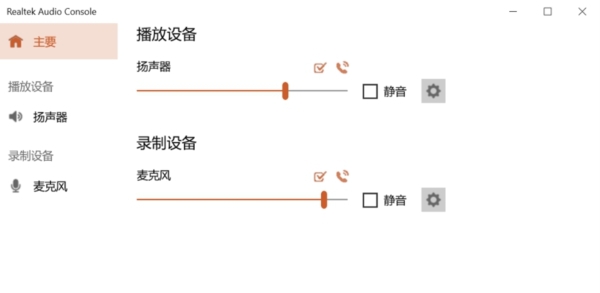
2、主页面: 您可以单击图标来设置播放设备和录音设备。
3、播放设备设置:1.主音量 2.音效 3.均衡器 4.环境 5.默认格式
均衡器: 您可以选择预设设置.
环境: 选择模拟环境预设:一般、房间、浴室、客厅、石室、礼堂、音乐厅等
喜欢小编为您带来的realtek audio console(Realtek音频控制台)吗?希望可以帮到您~更多软件下载尽在非凡软件站
下载帮助:点击realtek audio console(Realtek音频控制台)软件立即下载,解压后安装,一直点下一步,直到安装完成,再打开使用。
软件截图
版权声明
realtek audio console(Realtek音频控制台)软件所展示的资源内容均来自于第三方用户上传分享,您所下载的资源内容仅供个人学习交流使用,严禁用于商业用途,软件的著作权归原作者所有,如果有侵犯您的权利,请来信告知,我们将及时撤销。
同类软件


相关推荐

文字转语音合成系统 v9.11下载

1XGMP3合并器 v1.0.8下载

HarddiskOgg v2.57下载

QMP3Gain v0.9.4下载

MidiEditor v3.0.4下载

Absolute MP3 Splitter Converter v3.1.6下载

VirtualMIDISynth v2.9.7下载

DXLW语音背景音效软件 v1.4下载

ZonyLrcDownLoad(歌词批量下载工具) v2.6.6下载

小c一键电音 v2.6下载
NeatMP3 v3.5下载

Tau Analyzer(正版CD检测工具) v1.7下载

Radio Ripper v3.6下载

AudioMuxer v0.9.6.10下载

蓝光影音Mp3分割器 v2.59下载
酒神KX3552驱动 v14.6下载

FutureDecks Pro(专业DJ混音软件) v3.6.5.5下载

Virtual DJ Studio v7.8.11下载