Batch PNG to JPG(批量PNG转JPG转换器) v1.5下载
官方
软件信息
- 软件名称Batch PNG to JPG(批量PNG转JPG转换器) v1.5下载
- 支持语言简体中文
- 授权方式免费软件
- 更新日期2025年8月7日
- 文件大小717.73KB
- 下载文件名Batch_PNG_to_JPG_v1.0.exe
软件介绍
Batch PNG to JPG(批量PNG转JPG转换器)软件
PNG和JPG都是我们比较常用的两种图像格式,如果遇到需要将大量的png格式图片转换为jpg格式该用什么方法能快速的完成转换呢?小编今天推荐非常多的人都在使用人用的一款高效又易用的批量PNG转JPG转换器给大家,就是这个Batch PNG to JPG,转换速度快,还能批量重命名输出的jpg图像。
PNG和JPG都是我们比较常用的两种图像格式,如果遇到需要将大量的png格式图片转换为jpg格式该用什么方法能快速的完成转换呢?小编今
天推荐非常多的人都在使用人用的一款高效又易用的批量PNG转JPG转换器给大家,就是这个Batch PNG to JPG,转换速度快,还能批量重命名输出的jpg图像。
软件特色
【将png转换为jpg】
通过一次添加一个文件夹中的png,位于不同文件夹中的单个或多个png或仅从Windows资源管理器中拖动选定的png来列出列表。 根据需要重新排列列表的排序顺序,设置输出文件夹和JPG压缩,然后准备将png批量转换为jpg。
【PNG预览】
使用列表时,您可以通过双击即时预览选定的png或在上下文菜单中选择预览。
【批量调整大小】
除了批量转换,该程序还允许您对转换后的图像进行批量调整大小。您可以按百分比或自定义像素的宽度或高度调整大小。
【批量重命名】
您可以使用非常多的人都在使用选项来批量重命名输出的jpg图像,使用前缀和后缀自动编号,将文件名更改为小写或大写,并用-或_替换空格。如果列表由不同文件夹中的png组成,则可以将输出图像分组到不同的子文件夹中。
使用方法
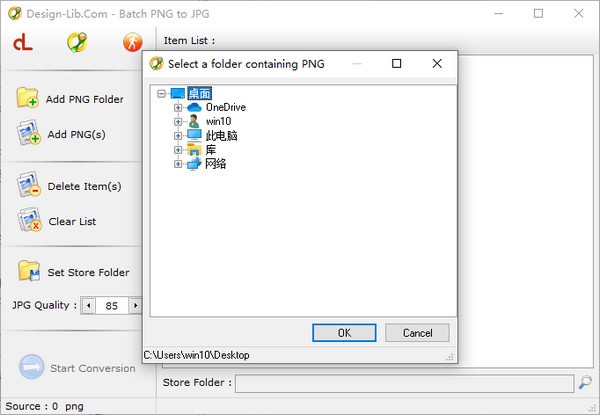
1、启动Batch PNG to JPG,进入如下所示的软件主界面。
2、点击【add png folder】或者【add file】按钮,然后导入要转换的PNG图片。
3、在列表下查看即将转换的文件。
4、自定义设置输出文件夹。
5、设置JPG图片质量。
6、点击【start conversion】按钮,即可执行转换任务。
软件测评
轻松将png转换为jpg格式
支持批量转换,转换速度快
支持批量调整转换后图像的大小
以上就是Batch PNG to JPG(批量PNG转JPG转换器)的全部内容了,快快收藏非凡软件站下载更多软件和游戏吧!
下载帮助:点击Batch PNG to JPG(批量PNG转JPG转换器)软件立即下载,解压后安装,一直点下一步,直到安装完成,再打开使用。
软件截图

版权声明
Batch PNG to JPG(批量PNG转JPG转换器)软件所展示的资源内容均来自于第三方用户上传分享,您所下载的资源内容仅供个人学习交流使用,严禁用于商业用途,软件的著作权归原作者所有,如果有侵犯您的权利,请来信告知,我们将及时撤销。
同类软件


相关推荐

SpriteMaker(雪碧图组装工具) v1.0.0.5下载

WaveL Pic2Pic v1.15下载

图片转换Base64编码器 v1.7下载

中美图片格式转换助手 v1.10下载

GPS相片转谷歌地球 v3.7下载

深蓝图片格式批量转换 v3.5下载

WonderFox SWF to GIF Converter v2.5下载

Magic Swf2Gif swf鏉烆剚宕瞘if鏉炵椄1.4下载

watermark SWF to GIF v4.6下载

SWF to GIF Animator v1.5下载

swf to gif RnimRTION v4.5下载

SWF to GIF Converter v3.7下载

Vector Magic v1.22下载

Dwg Trueconvert v20110下载
艾叶图片格式批量转换工具 v1.4下载
批量输出pdf插件 v1.0.8下载
个性图标生成器 v1.1.0.4下载
速转图片格式转换器 v1.5下载