win11升级助手(Windows11InstallationAssistant) v1.7下载
官方
软件信息
- 软件名称win11升级助手(Windows11InstallationAssistant) v1.7下载
- 支持语言简体中文
- 授权方式免费软件
- 更新日期2025年8月2日
- 文件大小9.38MB
- 下载文件名win11shengjizhushou.zip
软件介绍
win11升级助手(Windows11InstallationAssistant)软件
有了这个win11升级助手(Windows11InstallationAssistant)就可以直接在win10基础上更新升级Windows11系统了,不用重新安装系统,非常非常方便,下面小编会详细说明一下它的安装步骤以及注意事项,为了保险起见,大家在使用前可以先备份好非常重要的数据哦!
有了这个win11升级助手(Windows11InstallationAssistant)就可以直接在win10基础上更新升级Windows11系统了,不用重新安装系统,非常非常方便,下面小编会详细说明一下它的安装步骤以及注意事项,为了保险起见,大家在使用前可以先备份好非常重要的数据哦!
操作步骤
1、检查当前磁盘
先以管理员身份运行命令提示符,输入以下命令,然后回车:
mbr2gpt /validate /allowfullos
validate表示对当前硬盘进行验证,需满足下列条件才能进行后续的转换操作
2、转换
mbr2gpt /convert /allowfullos
对于SSD硬盘,转换过程很快(经实际测试,或许只要2~5S);机械硬盘未经测试过,时间可能会长一些。
最后在在BIOS中设置为UEFI启动模式即可,不然是无法启动的。
软件说明
win11 要求必须为安全启动,其实就是要求是将Win10系统硬盘MBR模式无损的转换为GPT模式
其实Win10系统中自带了MBR2GPT命令,可以很非常方便的进行转换,并且不损坏数据,是无损的。
非常重要的事项
1、将硬盘转换为GPT后,必须配合UEFI引导,操作系统才能启动。执行此操作前请务必确认您的机器和系统是否支持UEFI引导模式!
2、使用此工具理论上不会丢失硬盘数据,但为了保险起见,建议还是备份好非常重要的数据,避免翻车,小心驶得万年船。
最低配置
处理器:1 GHz 或更快的支持 64 位的处理器(双核或多核)或系统单芯片 (SoC)
RAM:4 GB
存储:64 GB 或更大的存储设备
注意:有关详细信息,请参见以下“关于保持 Windows 11 最新所需存储空间的更多信息”。
系统固件:支持 UEFI 安全启动
TPM:受信任的平台模块 (TPM) 版本 2.0
显卡:支持 DirectX 12 或更高版本,支持 WDDM 2.0 驱动程序
显示屏:对角线长大于 9 英寸的高清 (720p) 显示屏,每个颜色通道为 8 位
软件测评
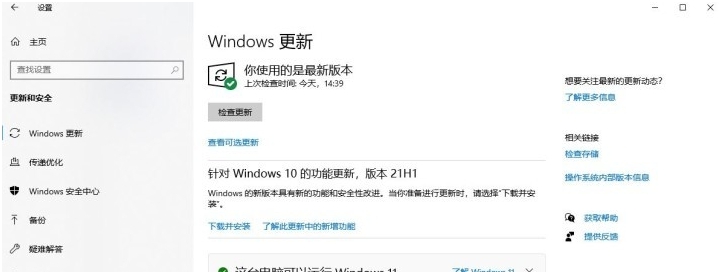
Windows11InstallationAssistant是款非常便捷的win11升级系统软件,有了它就可以直接在win10基础上更新升级最新的win11操作系统,按照上述步骤操作就可以顺利使用啦!
看了这么多,你下载了win11升级助手(Windows11InstallationAssistant)吗?想要下载最新软件就来非凡软件站好玩的游戏、简单易懂的软件教程、令人耳目一新的游戏玩法这里统统都有,更多精彩不容错过!
下载帮助:点击win11升级助手(Windows11InstallationAssistant)软件立即下载,解压后安装,一直点下一步,直到安装完成,再打开使用。
软件截图
版权声明
win11升级助手(Windows11InstallationAssistant)软件所展示的资源内容均来自于第三方用户上传分享,您所下载的资源内容仅供个人学习交流使用,严禁用于商业用途,软件的著作权归原作者所有,如果有侵犯您的权利,请来信告知,我们将及时撤销。
同类软件


相关推荐

Boray POWer v1.6.3下载

netcfg.hlp文件 閻庤蓱閺岀劑1.5下载

虚拟现实软件(OpenVRP) 閸忓彉闊﹙1.5下载

Sound Lock v1.3.7下载

SimpleWMIView v1.44下载

VHD W7 Compact v7.14下载

TrayApp v2.12下载

UNetbootin v6.85下载

Pushbullet v3313下载

Visual Bat 批处理开发工具 v2.13下载

JumpListsView v1.19下载

雨林木风一键重装系统 v7.8下载

KFK v3.24.0.64下载
本地Dns设置工具 v1.7下载

SlickRun v4.4.9.6下载

局域网装机助手_IP恢复 v1.4下载

极米同屏助手 v2.1.8下载

Oracle VirtualBox(免费虚拟机) v6.1.6下载