Stardock Fences v2.20下载
官方
软件信息
- 软件名称Stardock Fences v2.20下载
- 支持语言简体中文
- 授权方式免费软件
- 更新日期2025年8月9日
- 文件大小16.59MB
- 下载文件名StardockFencespj.zip
软件介绍
Stardock Fences软件
电脑中的应用程序非常多的人都在使用摆放在桌面上显得十分杂乱怎么办?可以通过小编分享的这款 Stardock Fences 软件来进行整理哦!这款软件为用户提供了非常方便非常实用的桌面整理功能,可以对电脑桌面上的各项图标和快捷方式进行设置,将它们整理得更加整齐,支持调整大小和样式,功能很全面。
电脑中的应用程序非常多的人都在使用摆放在桌面上显得十分杂乱怎么办?可以通过小编分享的这款Stardock Fences 软件来进行整理哦!这款软件为用户提供了非常方便非常实用的桌面整理功能,可以对电脑桌面上的各项图标和快捷方式进行设置,将它们整理得更加整齐,支持调整大小和样式,功能很全面。
软件特色
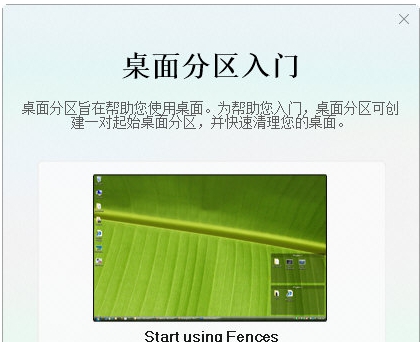
在桌面上创建栅栏分组整理图标
双击桌面空白处可以快速隐藏桌面图标,重复操作可恢复,
可通过鼠标右键快速在桌面画一个栅栏
左右滑动来使用多个不同页面的栅栏
可以在桌面创建文件夹快捷入口
可以按照文件名、文件类型或其他条件来自动分组整理图标
可以自定义栅栏的外观包括尺寸、颜色和样式等
新增了Peek全局置顶显示功能,全屏下也可快速调用Fences
软件功能
一、组织
1、卷起栅栏
消除桌面上的混乱 - 但将您的Fences放在容易找到它们的地方 - 使用我们的卷起功能。双击篱笆的标题栏会使篱笆的其余部分“卷起来”,为您节省宝贵的空间。为了显示您的围栏,您可以将鼠标移动到标题栏上,或者再次双击它以正常查看标题及其所有图标。
2、桌面页面
在桌面上创建多个网页,并在它们之间快速滑动。要切换到不同的桌面页面,只需将鼠标光标移动到屏幕边缘,然后单击并拖动即可。然后会显示一个新的栅栏页面。此功能可更好地控制您如何组织喜爱的节目,文档,网站等。
3、桌面快速隐藏
立即清理你的桌面。双击桌面上的任何空白区域,图标就会淡出。再次双击,它们将返回。您甚至可以选择要排除的图标和个人栅栏。
二、控制
1、自动桌面组织
为您的桌面排列图标定义规则,Fences会根据您的规则自动将新图标排入您选择的栅栏。
2、文件夹门户
栅栏可以作为PC上任何文件夹的入口。例如,您的文档或图片文件夹可以作为围栏镜像到桌面上,以便快速访问其内容,而不会增加桌面上的混乱。
3、自定义您的围栏
通过简单易用的配置菜单,快速个性化您的栅栏的标签,背景颜色和透明度。
中文
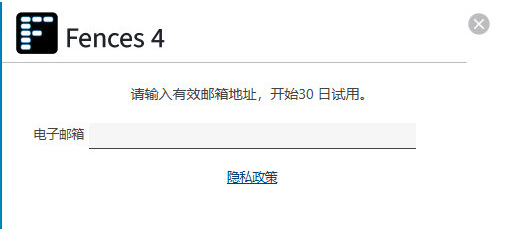
1、在本站下载解压,得到fences4中文源文件和补丁;
2、然后双击运行“Fences4_setup_sd.exe”程序进行安装即可;
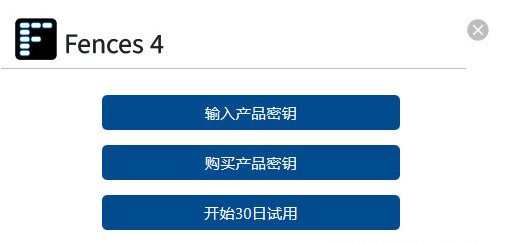
3、安装完成之后会自动弹出激活界面,点击右上角的X关闭;
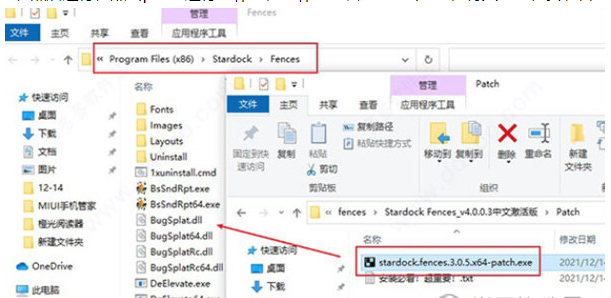
4、然后将软件包中的补丁复制到软件安装目录下;
默认安装目录C:⁄Program Files (x86)⁄Stardock⁄Fences
5、然后运行,点击patch进行打补丁,打补丁时会保存一个bat,将其保存在安装目录下;
6、之后重启电脑,打开软件便可直接使用软件所有功能啦;
7、ok,以上就是fences4中文版详细安装激活图文教程。
软件测评
软件可以帮助用户对桌面上图标和快捷方式进行分类和整理,操作十分人性化,让桌面更加符合用户的使用习惯和需求,很适合文件和应用数量多的朋友们使用,查找所需的项目也更快速。
以上就是非凡软件站小编今日为大家带来的Stardock Fences,更多软件下载尽在非凡软件站。
下载帮助:点击Stardock Fences软件立即下载,解压后安装,一直点下一步,直到安装完成,再打开使用。
软件截图
版权声明
Stardock Fences软件所展示的资源内容均来自于第三方用户上传分享,您所下载的资源内容仅供个人学习交流使用,严禁用于商业用途,软件的著作权归原作者所有,如果有侵犯您的权利,请来信告知,我们将及时撤销。
同类软件


相关推荐

南通速强批量添加水印专家 v1.84下载

微润内容提示屏工具 v1.0209下载

OneLoupe v4.67下载

ShadeNow v1.1.6下载

App Hide v0.9下载

AeroSnap v0.64下载

Aero Color Show v1.5下载

Metro Killer v1.6下载

wpmaker v0.4.14下载

Date Reminder(日程提醒工具) v3.44下载

NoteZilla(桌面便签) v8.0.44下载
StartUU启动 v1.4下载

桌面新闻滚动条 v1.4下载

9Locker 2.0.0.4下载

SmartCapsLock v1.1.5下载

CustomizerGod v1.7.6.7下载

Labrys Start menu v1.0.10下载

桌面名人名言 v1.6下载