U盘重装系统 v1.3.6下载
官方
软件信息
- 软件名称U盘重装系统 v1.3.6下载
- 支持语言简体中文
- 授权方式免费软件
- 更新日期2025年8月6日
- 文件大小36.54MB
- 下载文件名xitongzhijia_wz.exe
软件介绍
U盘重装系统软件
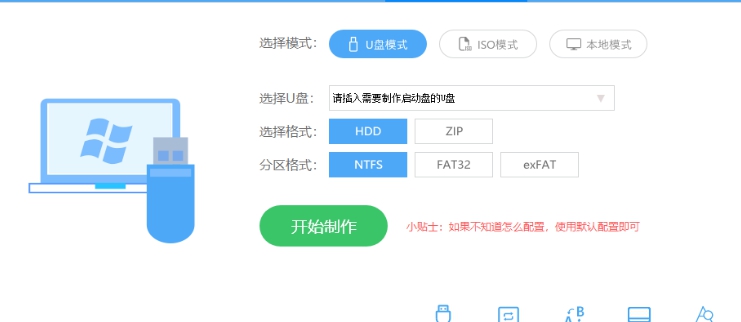
需要对电脑系统进行重装的朋友们千万不要错过小编带来的这款U盘重装系统工具了!通过这款软件用户可以轻松制作出U盘启动盘,并且自行完成系统的安装操作,整个过程只需要一分钟,功能全面非常实用,既可以当做普通U盘使用也能对系统进行安装制作,对新手十分友好,附带教程。
需要对电脑系统进行重装的朋友们千万不要错过小编带来的这款U盘重装系统工具了!通过这款软件用户可以轻松制作出U盘启动盘,并且自行完成系统的安装操作,整个过程只需要一分钟,功能全面非常实用,既可以当做普通U盘使用也能对系统进行安装制作,对新手十分友好,附带教程。
软件特色
1、支持多品牌U盘、SD卡、移动硬盘制成启动维护U盘。
2、一盘两用、携带非常方便。启动文件防毒、防删、防格,U盘剩余部分可以当普通U盘一样使用。
3、一键制作,免格式化升级。
4、支持老机器启动前进行USB加速。
5、支持Windows7、Windows10,windows11系统的安装。
6、内置PE集成全面的SRS驱动,支持更多电脑硬盘开启AHCI模式,采用独特的加载技术双显卡笔记本避免蓝屏。
7、内置全面的DOS工具和PE工具,满足装机和日常电脑维护的需要。
8、PE内置自动安装功能,装机更智能化更简单。
使用教程
准备工作:
一台正常联网可使用的电脑;
一个大于8GB的空U盘。
首先需要制作U盘启动盘,制作方法【制作U盘启动盘的图文教程】
U盘启动盘装系统步骤:
1、可以先查看自己电脑的U盘启动盘快捷键。重启电脑,在进入主板logo界面时,在键盘中按相应的U盘启动快捷键,选择自己的U盘启动。(小编这里是USB FDD:Kingston DataTraveler 3.0)
2、进入选择界面,咱们选择[02]启动Windows10PE网络版,这样就可以进入一个很像Win10桌面的PE系统。
3、然后点击一键重装系统,点击浏览,选择U盘中想要安装的系统。
4、之后选择系统安装的分区,点击下一步。
5、进入此界面,直接点击安装即可。
6、然后系统将自动进入备份还原界面。
7、备份还原完成后,拔掉U盘重启电脑,系统就会自动进入系统安装界面。
8、最后咱们就可以正常进入全新的Win10系统桌面啦。
注意事项
您的电脑可正常开机的,直接使用在线一键重装系统即可,如果您的电脑无法开机,则需要u盘重装系统。
当然,这两种方法,装机大师都可以帮你完成,你可以选择重装Win7/win10/win11系统。
以上就是系统之家U盘重装系统的全部内容了,快快收藏非凡软件站下载更多软件和游戏吧!
下载帮助:点击U盘重装系统软件立即下载,解压后安装,一直点下一步,直到安装完成,再打开使用。
软件截图
版权声明
U盘重装系统软件所展示的资源内容均来自于第三方用户上传分享,您所下载的资源内容仅供个人学习交流使用,严禁用于商业用途,软件的著作权归原作者所有,如果有侵犯您的权利,请来信告知,我们将及时撤销。
同类软件


相关推荐

Boray POWer v1.6.3下载

netcfg.hlp文件 閻庤蓱閺岀劑1.5下载

虚拟现实软件(OpenVRP) 閸忓彉闊﹙1.5下载

Sound Lock v1.3.7下载

SimpleWMIView v1.44下载

VHD W7 Compact v7.14下载

TrayApp v2.12下载

UNetbootin v6.85下载

Pushbullet v3313下载

Visual Bat 批处理开发工具 v2.13下载

JumpListsView v1.19下载

雨林木风一键重装系统 v7.8下载

KFK v3.24.0.64下载
本地Dns设置工具 v1.7下载

SlickRun v4.4.9.6下载

局域网装机助手_IP恢复 v1.4下载

极米同屏助手 v2.1.8下载

Oracle VirtualBox(免费虚拟机) v6.1.6下载