Adobe Acrobat Reader DC v简体中文v1.5下载
官方
软件信息
- 软件名称Adobe Acrobat Reader DC v简体中文v1.5下载
- 支持语言简体中文
- 授权方式免费软件
- 更新日期2025年8月12日
- 文件大小6.28MB
- 下载文件名readerdc_cn_ga_cra_install.zip
软件介绍
Adobe Acrobat Reader DC软件
经常需要查看PDF文档的朋友们可以来试试这款 Adobe Acrobat Reader DC 软件,这是一个针对PDF打造的文件查看应用,可以帮助用户快速打开文件并进行操作,很适合应用在办公场景中,支持快速访问最近使用的文件,通过软件用户能够对PDF文件进行浏览、打印以及批注等操作。
经常需要查看PDF文档的朋友们可以来试试这款Adobe Acrobat Reader DC 软件,这是一个针对PDF打造的文件查看应用,可以帮助用户快速打开文件并进行操作,很适合应用在办公场景中,支持快速访问最近使用的文件,通过软件用户能够对PDF文件进行浏览、打印以及批注等操作。
软件特色
1、填写签字
AdobeAcrobatReaderDC简体中文版可对各种文档或表单轻松地进行电子签名。在您的PDF中键入回复,添加您的电子签名或首字母缩写,并以电子方式发送表单。使用智能自动填充,更加快速地填写表单。
2、MobileLink
无论在办公室、家中还是在路上,均可访问最近使用的文件。使用MobileLink,您可在其他计算机或设备上立即打开PDF。无需通过电子邮件发送或复制文件。
3、极富现代气息的全新界面
AdobeAcrobatReaderDC简体中文版如今展现新颜,彰显现代风格。其中包括全套注释工具,用于添加便笺,突出显示文本,并在PDF中使用线条、形状和图章。
使用方法
在adobeacrobatreaderDC中截图的方法:
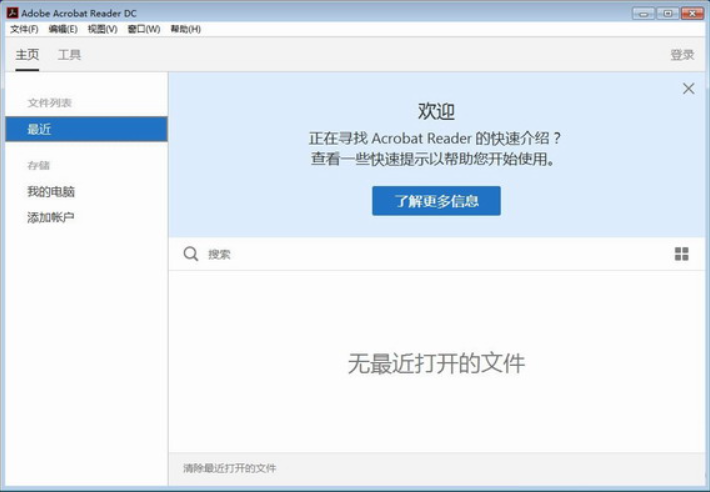
1、用adobeacrobatreaderDC这个软件打开一个pdf文件,会看到如下界面:
2、之后,单击下图红色箭头所指的“编辑”
3、选择下图红色箭头所指的“拍快照”
4、我们用鼠标选择需要截图的内容,如下图所示:
5、选择完会出现如下的提示框:
6、单击下图红色圈所示“确定”:
7、我们打开一个word文档,按ctrl+v就可以把截图放到文档里
常见问题
一、如何利用AdobeAcrobatDC合并PDF文件?
1、首先打开AdobeAcrobatDC,找到工具选项,如下图
2、在工具选项下找到合并图标,选中并打开合并
3、在合并文件窗口下找到添加文件,选中并打开,或者直接拖动需要合并的文件在指定位置
4、添加需要合并的文档之后,选择合并文件
5、合并之后,点击保存,可以选择下图红色选区内的合并按钮,也可从文件,另存为到指定位置
6、点击保存子厚,会让你选择一个存放位置,然后默认的名称为组合-1,可以自己该名称后保存
上文就是小编为您带来的Adobe Acrobat Reader DC了,更多精彩软件请多多关注非凡软件站。
下载帮助:点击Adobe Acrobat Reader DC软件立即下载,解压后安装,一直点下一步,直到安装完成,再打开使用。
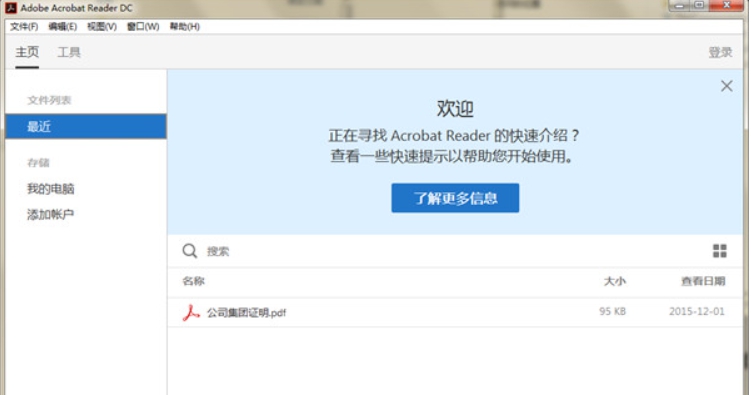
软件截图
版权声明
Adobe Acrobat Reader DC软件所展示的资源内容均来自于第三方用户上传分享,您所下载的资源内容仅供个人学习交流使用,严禁用于商业用途,软件的著作权归原作者所有,如果有侵犯您的权利,请来信告知,我们将及时撤销。
同类软件


相关推荐

爱学府PDF阅读器(AiXueFuPDFReader) v3.3下载

Sumatra PDF v3.3.0.9下载

Sorax Reader v2.2.7336.73下载
清新PDF阅读器 v1.8.5.1006下载

轻快PDF阅读器 v1.13下载

Adobe Reader DC v2015.013下载

mupdf v1.17.3下载

捷速PDF阅读器 v1.0.10下载

小新PDF阅读器 v1.7.0.13下载

PDF lite v1.7下载

熊猫PDF阅读器 v1.3.0.6下载
闪读PDF阅读器 v1.1.0.5下载

狂龙智能小说阅读器 V1.1下载

iStylePDF阅读编辑软件 v3.0.6.6下载
看图王pdf阅读器 v6.3下载

福昕PDF阅读器 v4.3.9下载

福昕PDF阅读器 v3.7下载

全能pdf转换器 v6.10下载