UltraEdit v27.7下载
官方
软件信息
- 软件名称UltraEdit v27.7下载
- 支持语言简体中文
- 授权方式免费软件
- 更新日期2025年8月1日
- 文件大小89.25MB
- 下载文件名UltraEdit_onlinedown.exe
软件介绍
UltraEdit软件
从事代码编辑工作的朋友们平时经常需要进行文本编辑的操作,想要提升自己的工作效率可以来试试这款 UltraEdit 软件,这是非常多的人都在使用人用的一款功能专业强大的文本编辑器,能够为用户提供出色的代码编辑功能,支持用来编辑多种不同类型的代码,非常方便用户随时查看编程数据,支持搜索替换等操作。
从事代码编辑工作的朋友们平时经常需要进行文本编辑的操作,想要提升自己的工作效率可以来试试这款UltraEdit 软件,这是非常多的人都在使用人用的一款功能专业强大的文本编辑器,能够为用户提供出色的代码编辑功能,支持用来编辑多种不同类型的代码,非常方便用户随时查看编程数据,支持搜索替换等操作。
软件功能
1、UltraEdit绿色版可配置语法加亮,支持代码折叠、Unicode;在32位Windows平台上进行64位文件处理。
2、UltraEdit文本编辑器基于磁盘的文本编辑和支持超过4GB的大文件处理,即使是数兆字节的文件也只占用极少的内存;
3、在所有搜索操作(查找、替换、在文件中查找、在文件中替换)中,支持多行查找和替换对话框;
4、带有100,000个单词的拼写检查器,对C/C++、VB、HTML、Java和Perl进行了预配置;
5、UltraEdit文本编辑器内置FTP客户端,支持登录和保存多个账户,支持SSH/Telnet窗口;
6、UltraEdit文本编辑器提供预定义的或用户创建的编辑“环境”,能记住UltraEdit的所有可停靠窗口、工具栏等的状态;
7、UltraEdit文本编辑器集成脚本语言以自动执行任务,可配置键盘映射,列/块模式编辑,命名的模板;
8、十六进制编辑器可以编辑任何二进制文件,并显示二进制和ASCII视图;
9、HTML工具栏,对常用的HTML功能作了预配置;文件加密/解密;多字节和集成的IME。
10、网络搜索工具栏:高亮显示文本并单击网络搜索工具栏按钮,从编辑器内启动搜索加亮词语。
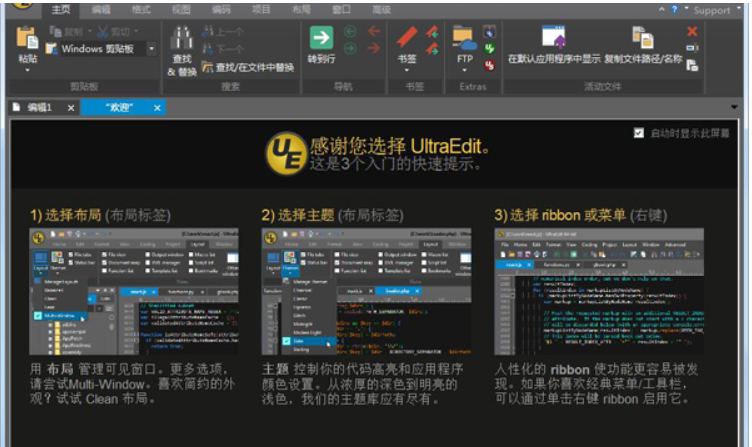
安装步骤
1、在本站下载UltraEdit编辑器后,在电脑本地得到一个.exe文件,双击.exe文件进入软件安装界面,点击【下一步】继续安装。
2、选择UltraEdit编辑器安装位置,您可以点击【浏览】,在打开的窗口中,您可以自行选择软件安装位置,选择完成后点击【下一步】。
3、选择UltraEdit编辑器快捷方式存放位置,选择完成后点击【下一步】。
4、选择是否创建快捷方式,选择完成后点击【下一步】。
5、准备安装UltraEdit编辑器,点击【安装】就可以了。
6、UltraEdit编辑器正在安装中,您需要耐心等待安装完成就可以了。
7、UltraEdit编辑器安装完成,点击【完成】退出软件安装。
使用方法
1、如果想要使用UltraEdit编辑器就需要我们先将安装好的UltraEdit编辑器运行打开,打开后截图如下:
2、正常打开UltraEdit编辑器后请根据提示先找到最左上角的【文件】按钮并打开,找到【新建】选项,选择它将会为你新建一个编辑页面。
3、成功新建UltraEdit编辑器的新页面后,我们可以在该页面编辑自己想要的文本、代码等信息。你可以先熟悉下流程后在正常使用UltraEdit编辑器,随意编辑一点内容即可。
4、然后根据提示编辑完毕,我们就需要将已编辑好的内容进行保存了。请根据提示找到【文件】按钮,然后找到【保存】选项并单击它。
5、单击保存选项后将会弹出一个另存为窗口,你可以在该界面里设置你需要保存的文件名字、类型、格式等信息。(一般我们设置名字跟类型就可以了,如有其它需求也可根据实际情况进行设置)请将你需要保存的文件进行命名并单击【保存】按钮进行保存。
提示:你可以在图中“保存在”处设置你需要保存的文件目录位置,记住你所设置目录非常方便查找哦。
6、如果保存成功,我们可以到之前设置的保存目录进行查看是否已将编辑的文件正常保存下来,(该处可参考步骤5)请找到你之前设置的保存位置,然后就可以看到如下图:小编编辑的文件已经正常保存下来了。
7、好了,到这里我们针对UltraEdit编辑器的使用教程就已经分享完了,小伙伴们开始正常使用UltraEdit编辑器吧。
软件测评
软件的操作界面简洁直观,能够为编程人员编写代码提供很大的便利,支持各种普通记事本无法处理的代码操作,还可以同时编辑多个文件,使用体验十分流畅。
上文就是小编为您带来的UltraEdit了,更多精彩软件请多多关注非凡软件站。
下载帮助:点击UltraEdit软件立即下载,解压后安装,一直点下一步,直到安装完成,再打开使用。
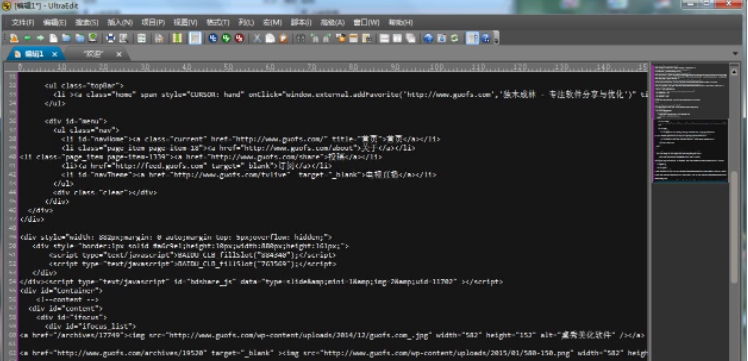
软件截图
版权声明
UltraEdit软件所展示的资源内容均来自于第三方用户上传分享,您所下载的资源内容仅供个人学习交流使用,严禁用于商业用途,软件的著作权归原作者所有,如果有侵犯您的权利,请来信告知,我们将及时撤销。
同类软件


相关推荐

约码软件 v16下载

plist editor pro v2.1.6下载

BK ReplaceEm v2.4下载

E-TextEditor v1.0.10下载

Text Editing Assistant v9.9下载

Glass Notepad v1.6下载

ZenEdit v1.9下载

EditPlus v5.5下载

UltraEdit32中文版 v2019下载

Jegas Edit v0.71下载

巨牛专业宝宝取名软件 v8.7下载

文本快捷输入器 v1.5下载

TextPro v6.11下载

FastRecord(复制文字自动生成TXT) v0.0.9下载

波波码字助手 v3.8下载

Ochepyatka v1.0.0.55下载

TXT文本行去重工具 v1.5下载

Safe Pad v1.5下载