录大咖 v4.8.0.4下载
官方
软件信息
- 软件名称录大咖 v4.8.0.4下载
- 支持语言简体中文
- 授权方式免费软件
- 更新日期2025年8月8日
- 文件大小88.24MB
- 下载文件名LuDaKaSetup_V4.8.0.0_XiTongZhiJia.zip
软件介绍
录大咖软件
录大咖为用户提供了便于使用的屏幕录制功能,能够用来记录电脑上的操作过程,很适合在制作视频教程或者课件时使用,具备了多种不同的录制模式,满足用户的不同需求,用户可以选择全屏幕录制也能选择部分区域录制,支持自定义调节录制画面的大小,操作十分人性化,页面直观。
录大咖为用户提供了便于使用的屏幕录制功能,能够用来记录电脑上的操作过程,很适合在制作视频教程或者课件时使用,具备了多种不同的录制模式,满足用户的不同需求,用户可以选择全屏幕录制也能选择部分区域录制,支持自定义调节录制画面的大小,操作十分人性化,页面直观。
软件功能
游戏录制
支持全屏和窗口录制,捕捉每秒60帧视频。
区域录制
对桌面任意区进行录制。
摄像头录制
随意调节摄像头画面大小。
鼠标轨迹
多种光标样式选择,有效引导用户视线。
使用方法
步骤一:安装软件,尽量不要安装在C盘。
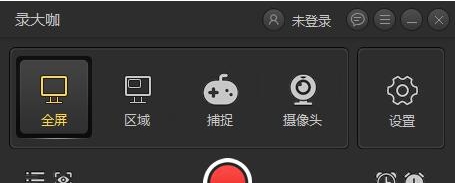
步骤二:当安装好软件后,我们这时需要根据个人的需求选择合适的录制视频方式来录制自己的视频。其中全屏模式用于录制整个电脑屏幕的视频,区域模式则可以自定义录制范围,摄像头模式则是用于录制摄像镜头前面的视频。
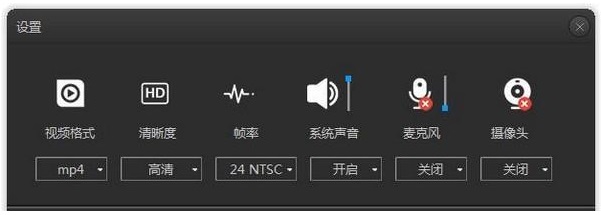
步骤三:在软件主界面右边点击齿轮设置按钮进入视频参数界面。对视频格式、视频清晰度、视频帧率等基础视频参数进行设置,设置出符合自己要求的视频水准。另外在这个界面上还可以选择是否开启系统声音开关、麦克风开关和摄像头开关,选择视频的存储路径。设置完毕后,记得检查一般再进行保存。
步骤四:打开录制软件,如果是区域录制模式,则需要框选好合适的录制范围,点击红色开始录制按钮即可开始录制视频。开始录制后,软件会进行三秒的倒计时才正式开始录制,当然这个倒计时大家可以在高级设置里面进行取消哦。在录制过程中,我们可以按悬浮窗口上暂停按钮暂停录制。
步骤五:准备完成录制时,点击白色结束录制按钮即可停止视频录制,这时录好的视频将会自动保存到步骤三设置的视频存储路径里面。在软件界面上,我们可以看到以录制开始时间命名的视频文件,点击该文件后方的播放按钮可以播放视频查看视频是否存在遗漏的地方,非常方便大家调整视频或者重新录制。
常见问题
录制好的视频存放在哪里?
录制好的视频,可以通过点击设置按钮,有一个存储路径可以看到视频存放路径。也可以通过录制好的视频列表位置的文件夹按钮去找到录制好的视频。
怎么更改软件的快捷键?
在软件的右上角更多按钮,点击高级设置,选择快捷键设置进行设置。
快捷键介绍
Alt+1:开始录制;
Alt+2:结束录制;
Alt+3:暂停录制。
好了,今天的录大咖分享就到这里了,想要下载更多软件就来非凡软件站,快快收藏吧,更多精彩不容错过!
下载帮助:点击录大咖软件立即下载,解压后安装,一直点下一步,直到安装完成,再打开使用。
软件截图
版权声明
录大咖软件所展示的资源内容均来自于第三方用户上传分享,您所下载的资源内容仅供个人学习交流使用,严禁用于商业用途,软件的著作权归原作者所有,如果有侵犯您的权利,请来信告知,我们将及时撤销。
同类软件





相关推荐

Kong颜色管理器 v1.8下载

豆豆屏幕截图 v1.12下载

WMPCam v1.06下载

Avi2Jpeg v1.08下载

WinCam32 v3.06下载

Microsoft Snip v0.1.4908.3下载

Silent Screen v2.0.0.8下载

ColorUtility v1.75下载

Easy Screencast Recorder v1.09.07下载

Stoik Video Capture v1.4下载

电脑屏幕监控专家 v1.13下载

快手截屏 v3.4下载

TSColorPicker(触动精灵取点抓色器) v1.7.2.6下载

colors lite(颜色抓取工具) v2.6下载

明星图片猎手 V1.8下载

BastaPix(多功能屏幕工具) v1.22下载

webcamXP v5.9.8.12下载

Super Screen Recorder v5.6下载