突出显示数据图表模板 v1.59下载
官方
软件信息
- 软件名称突出显示数据图表模板 v1.59下载
- 支持语言简体中文
- 授权方式免费软件
- 更新日期2025年8月27日
- 文件大小51.68MB
- 下载文件名tcsssjtmmb.zip
软件介绍
突出显示数据图表模板软件
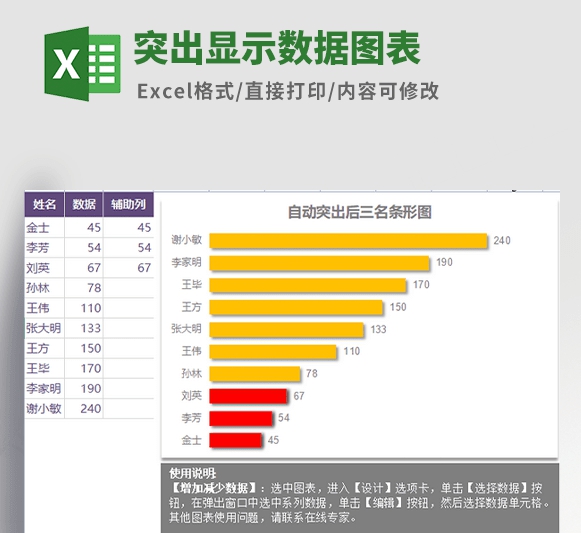
excel最难的便是制作可视化图表,虽然excel有非常多的人都在使用的图表模板,但里面的函数关系若搞不清楚便无从下手。突出显示数据图表模板是excel数据图表模板,主要功能便是突出数据,适合用来展示业绩、成绩、产量、销量等内容。模板是免费的哦,下载后解压就能使用了。
excel最难的便是制作可视化图表,虽然excel有非常多的人都在使用的图表模板,但里面的函数关系若搞不清楚便无从下手。突出显示数据图表模板是excel数据图表模板,主要功能便是突出数据,适合用来展示业绩、成绩、产量、销量等内容。模板是免费的哦,下载后解压就能使用了。
表格技巧
1、选颜色的填充方法
首先利用快捷键Ctrl+shift+右箭头+下箭头 对表格进行全选。然后在开始菜单中选择条件格式-新建规则
选择使用公式确定要设置格式的单元格,然后在格式中输入 =MOD(ROW(),2)=0 *0表示偶数行填充,1表示奇数行填充
然后选择格式按键,打开填充选项卡,选择自己喜欢的颜色进行填充。
2、IF函数条件判断
IF函数是最常用的判断类函数之一,能完成非此即彼的判断。
考核得分的标准为9分,要判断B列的考核成绩是否合格。
=IF(B4>=9,"合格","不合格")
3、双击实现快速应用函数
同一个函数就不用一个一个敲啦。当你设置好了第一行单元格的函数,只需要把光标移动到单元格的右下角,等到它变成一个小加号时,双击,公式就会被应用到这一列剩下的所有单元格里。
4、在有些工作表中,我们并不需要对连续的区域进行求和,可能是对不连续的某几个区域进行求和。
比如有一张表要计算1-2月,3月以及5-6月的合计。
在H2单元格中输入公式,按Enter键完成后向下填充。
以上就是突出显示数据图表模板的全部内容了,快快收藏非凡软件站下载更多软件和游戏吧!
下载帮助:点击突出显示数据图表模板软件立即下载,解压后安装,一直点下一步,直到安装完成,再打开使用。
软件截图
版权声明
突出显示数据图表模板软件所展示的资源内容均来自于第三方用户上传分享,您所下载的资源内容仅供个人学习交流使用,严禁用于商业用途,软件的著作权归原作者所有,如果有侵犯您的权利,请来信告知,我们将及时撤销。
同类软件


相关推荐

doro简洁抢答器 v1.5下载
Vim v8.2.0990下载

音乐贺卡制作软件 v5.10下载

PPT遥控器 v2.0.0.77下载

DotMatrixTool(点阵液晶屏取模工具) v1.2.1.1006下载

食物热量大卡查询软件 v1.3下载

护眼宝(电脑版) v3.9下载

中国省会县市邮编区号查询工具 v1.6下载
悬浮窗随机数生成器 v1.12下载

淘金者E电子视力表 v1.5下载

MoonPhases v0.6.8下载

汉字笔画批量查询器 v1.5下载

全国各大城市空气质量PM2.5指数查询 v1.06下载

RenameZit v6.0.2.240下载

我爱笑笑话盒子 v1.5下载

食物相克查询 v1.7下载

中国百家姓大全 v1.6下载

Clipboard Master v4.9.7下载