remote mouse v2.10下载
官方软件信息
- 软件名称remote mouse v2.10下载
- 支持语言简体中文
- 授权方式免费软件
- 更新日期2025年8月6日
- 文件大小658.16KB
- 下载文件名remotemouse-v2.521.zip
软件介绍
remote mouse软件
remote mouse是非常多的人都在使用人用的一款可以使你的手机或平板电脑变成一个鼠标的工具。利用它可以随心远程操控你的电脑。
remote mouse是非常多的人都在使用人用的一款可以使你的手机或平板电脑变成一个鼠标的工具。利用它可以随心远程操控你的电脑。remote mouse软件特色:
有效模拟真实的无线鼠标和键盘
包含鼠标的主要功能,包括单击、双击、右键、滑动及拖拽
触控面板同时支持横屏及竖屏模式
与iOS默认键盘好整合,加上定制功能键
支持组合键输入
在房间的任何地方都能远程遥控电脑
适用于WiFi及3G
直观好用的界面
兼容 Windows 8, 7, XP, Vista
兼容 Mac OSX Lion/Snow leopard/Leopard
在iPhone/iPad上使用Remote Mouse:
1. 确保你已开启iPhone/iPad的Wi-Fi功能,并且将iPhone/iPad连接到了和需要遥控的电脑相同的无线网络。
2. 为了让你的设备与电脑同步,下载并安装Remote Mouse到你的电脑。
3. 如果你的电脑防火墙在安装中询问是否要阻止Remote Mouse,请不要阻止它。
4. 在电脑上安装Remote Mouse服务器程序并运行。
5. 打开iPhone/iPad上的Remote Mouse, 点击“开始”,程序将自动搜索附近的安装了Remote Mouse服务器的电脑,并自动连接。
6. 现在你可以通过iPhone/iPad控制电脑了:在设备上点击等同于点击鼠标左键;双指点击等同于点击鼠标右键;双指滑动等通过与滚动鼠标滚轮。
7. 将iPhone/iPad向左旋转切换至横屏模式,可以使用全屏键盘。 向右旋转至横屏模式,可以使用全屏鼠标界面。
8. 如果你想断开连接或重新连接, 在iPhone上,倒置设备即可断开。在iPad上,点击主菜单中的“断开连接”按钮
在安卓设备上使用Remote Mouse:
1. 确保你已开启iPhone/iPad的Wi-Fi功能,并且将iPhone/iPad连接到了和需要遥控的电脑相同的无线网络。
2. 为了让你的设备与电脑同步,请先在我们的网站www.remotemouse.net下载并安装Remote Mouse服务器程序到你的电脑。
3. 如果你的电脑防火墙在安装中询问是否要阻止Remote Mouse,请不要阻止它。
4. 在电脑上安装Remote Mouse服务器程序并运行。
5. 打开iPhone/iPad上的Remote Mouse, 点击“开始”,程序将自动搜索附近的安装了Remote Mouse服务器的电脑,并自动连接。
6. 现在你可以通过iPhone/iPad控制电脑了:在设备上点击等同于点击鼠标左键;双指点击等同于点击鼠标右键;双指滑动等通过与滚动鼠标滚轮
7. 将安卓设备横置,可切换到全屏鼠标及触控板界面
8. 如果你想要断开连接,点击安卓设备上的“返回”按键。
下载帮助:点击remote mouse软件立即下载,解压后安装,一直点下一步,直到安装完成,再打开使用。
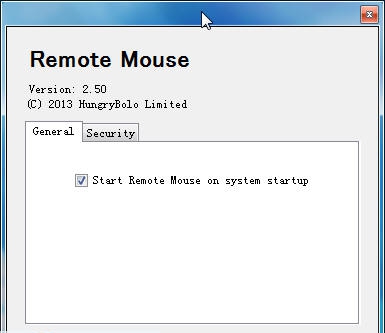
软件截图
版权声明
remote mouse软件所展示的资源内容均来自于第三方用户上传分享,您所下载的资源内容仅供个人学习交流使用,严禁用于商业用途,软件的著作权归原作者所有,如果有侵犯您的权利,请来信告知,我们将及时撤销。
收起内容
同类软件


相关推荐

DandyMouseHelper(花花鼠标助手) v16.02.12下载

NumPad v3.3下载

TrayKBLights v1.6下载

KeyCounter v1.0.7.6下载

MouseClick v2.6下载

超强点击猫 v6.10下载

Keyboard and Mouse Cleaner v1.6下载

鼠标连点器3000 v2.4.9下载

WinGestures v1.0.0.6下载

TouchpadPal v1.9下载

TouchFreeze v1.1.5下载
Mouse without Borders v2.1.6.1032下载

爱鼠标连点器 v1.11下载

简单鼠标点击器 v1.07下载

KeyRocket v2.0.3.15729下载

鼠标自动点击器多功能版 v1.11下载

鼠标自动点击器基础版 v1.05下载

鼠标自动点击器多坐标版 v1.08下载