Seam Carving GUI v1.18下载
官方软件信息
- 软件名称Seam Carving GUI v1.18下载
- 支持语言简体中文
- 授权方式免费软件
- 更新日期2025年8月23日
- 文件大小8.76MB
- 下载文件名SeamCarvingGUI-v1.11.zip
软件介绍
Seam Carving GUI软件
Seam Carving GUI是非常多的人都在使用人用的一款专门用于去除图片水印和照片水印的软件,使用方法简单快捷。
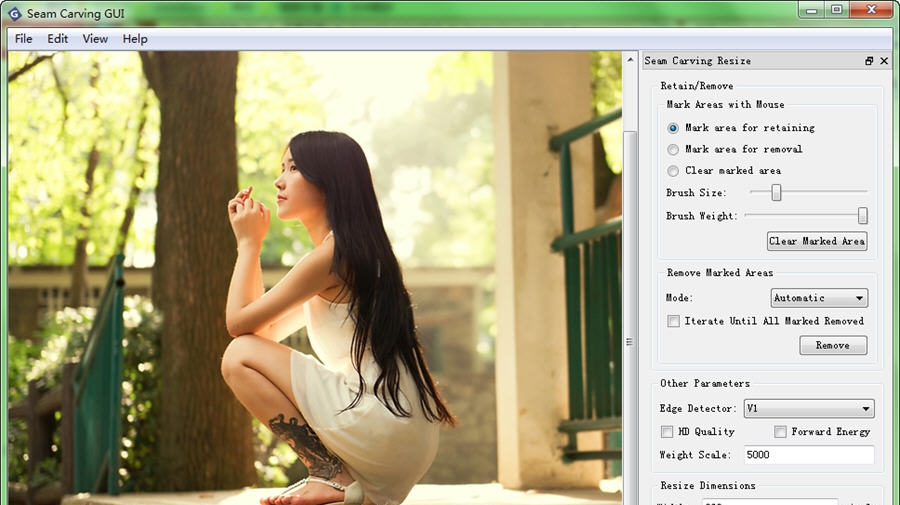
Seam Carving GUI是非常多的人都在使用人用的一款专门用于去除图片水印和照片水印的软件,使用方法简单快捷。Seam Carving GUI右侧功能介绍:(不太懂英文的可以查看下对照使用)
1、retian/remove。其中的功能是让你使用颜色标记图片中的物体,好让软件知道哪些部分是该保留的,那些应该被去除。保留使用的是绿色,移除使用的是红色。如果涂抹出错的话,选择“clear marked area”来修整区域吧,它就像是橡皮擦一样@rjno1.com。或者你也可以点击“clear marked area”清除所有标记的颜色。拖动两个滑块还可以调整画笔的大小和控制涂抹的流量。
2、remove marked areas(移除标记区域)。点击这块中的“remove”按钮,就可以见到移除后的效果。你在实际使用的时候,发现处理后的图片会有些变形(下面会有解决办法),这是因为被涂抹区域删除后肯定会留下空白,这个软件则会使用拉升的方式把图片中的这片区域填满。
拉升模式分3种:自动(默认)、横向、纵向。所以你会发现移除物体后,周围的东西不是变胖了就是变矮了。
3、other parameters。这些是附加的参数,如果不想研究的话可以忽略。
4、Resize Dimensions。这是用来调整处理后的图片尺寸的,调整使用的依然是拉升和缩放,而不是裁切。利用这个特性就可以解决图片拉升的问题哦。
Seam Carving GUI使用小技巧:
1、想要去除图片中的物体,不建议直接按照物体的轮廓涂抹红色,而是涂抹成矩形区域,这样效果更好。畸变会更少。
2、如果要去除图片中位于不连续区域的多个物体,较好快速只涂抹和移除一个,分成几次解决所有问题。
3、控制画笔涂抹的流量,可以让边缘显得更加自然。
4、失误的话,也可以使用edit菜单中的撤销功能。
5、不清楚物体宽高多少像素,用qq截图“量”一下即可。
下载帮助:点击Seam Carving GUI软件立即下载,解压后安装,一直点下一步,直到安装完成,再打开使用。
软件截图
版权声明
Seam Carving GUI软件所展示的资源内容均来自于第三方用户上传分享,您所下载的资源内容仅供个人学习交流使用,严禁用于商业用途,软件的著作权归原作者所有,如果有侵犯您的权利,请来信告知,我们将及时撤销。
收起内容
同类软件


相关推荐

贴图库批量上传 v1.6下载

Chaoscope v0.3.5下载

SmartDeblur v1.33下载

根据样片小图批量找大图工具 v5.4下载

ProfileMaker v5.0.14下载

Pictuck v1.4下载

Easy Image Modifier v4.11下载

Imagina v1.9.19下载

图片转帖工具 v1.06下载

TinyPic v3.25下载

IntuImage v0.8下载
mtPaint v3.44下载

Exif wMarker v2.2.6下载

EXIF ReGenerate v0.1.8下载

Batch TIFF Resizer v3.86下载

LightZone v4.1.13下载

友峰图像处理系统 v6.9.8下载
花瓣笔刷 PS绗斿埛绱爒1.4下载