EDIUS Pro非线性视频编辑软件 v8.2.0.7下载
官方软件信息
- 软件名称EDIUS Pro非线性视频编辑软件 v8.2.0.7下载
- 支持语言简体中文
- 授权方式免费软件
- 更新日期2025年8月7日
- 文件大小594.3MB
- 下载文件名EDIUSPro-v8.2.0.312.zip
软件介绍
EDIUS Pro非线性视频编辑软件软件
EDIUS非线性编辑软件专为广播和后期制作环境而设计,特别针对新闻记者、无带化视频制播和存储。EDIUS拥有完善的基于文件工作流程,提供了实时、多轨道、多格式混编、合成、色键、字幕和时间线输出功能。
EDIUS非线性编辑软件专为广播和后期制作环境而设计,特别针对新闻记者、无带化视频制播和存储。EDIUS拥有完善的基于文件工作流程,提供了实时、多轨道、多格式混编、合成、色键、字幕和时间线输出功能。除了标准的EDIUS系列格式,还支持 Infinity JPEG 2000、DVCPRO、P2、VariCam、Ikegami GigaFlash、MXF 、XDCAM和XDCAM EX视频素材。同时支持所有DV、HDV摄像机和录像机。中文网站:http://www.ediuschina.com/。编辑软件EDIUS是日本canopus公司的优质非线性编辑软件。这一业界广泛使用的强大的多格式编辑平台赢得了TVB Europe和The IBC Daily的众多编辑共同评选的IBC2010较佳产品奖项。在荷兰阿姆斯特丹举行的IBC2010展会上,EDIUS非线性编辑软件被评为较具创新和智能的产品之一。
EDIUS Pro 8 功能特点:
1.更胜一筹的4K编辑流程,支持Blackmagic Design的Deck-Link 4K Extreme,Ultra Studio 4K,AJA KONA 3G (仅预览)非编硬件,支持使用Grass Valley HQX编码的EDL 或 AAF 导入/导出,与DaVinci Resolve 11交换时间线校色流程
2.支持Blackmagic Design, Matrox 和 AJA的第三方板卡
3.混编多种分辨率素材-从24*24到4K*2K,在同一时间线实时转换不同帧速率,为编辑人员提高了工作效率
4.支持当下较新的文件格式-SONY XAVCAM (Intra/ Long GOP)/XAVC S, Panasonic AVC-Ultra/AVC-Intra 4K 422及Canon XF-AVC(仅输入)
5.源码编辑多种视频格式,包括: SONY XDCAM, Panasonic P2, Ikegami GF, RED, Canon XF 和 EOS 电影格式
6.当前较快的AVCHD编辑速度,可做到3层以上实时编辑
7.多达16机位的多机位编辑能力,并可实时进行视频输出
8.增强的MPEG和264/AVC编解码能力(可对4K XAVC进行快速编码),支持更快的4K H.264回放
9.基于第四代Intel酷睿架构的优化,支持Intel Quick Sync Video极速264输出(用于蓝光刻录)
10.64位本地处理,快速处理海量静态图像文件(JPG, TGA, DPX等),提供更流畅的实时编辑
11.支持代理模式,增强PC处理能力,提高工作效率
12.灵活的用户界面,包括:无限的视频、音频、字幕和图文轨道
13.支持3D立体编辑、内置图像稳定器,并可从时间线上直接刻录蓝光、DVD
EDIUS Pro 8简体中文版更新日志:
1. 原生支持Windows 10
2. 工程模版功能
3. 对于第三方编码器有更好支持和编辑性能
4. 新支持OpenFX插件,支持有:Boris Continuum complete, Hitfilm和Sapphire
5. 支持连接在Stratus的云用户之间进行EDIUS工程文件的共享
6. 支持在新版的Stratus中将EDIUS工程文件视为Stratus Assets的一部分进行更好管理
EDIUS视频编辑新手入门全攻略
一、EDIUS介绍
1. 初次使用软件双击EDIUS图标,打开软件后需要设置默认文件夹,尽量不要选择系统盘,选择常用盘符DEF皆可。
2. 设置完成默认文件夹后,点击新建工程,创建一个工程,即project,初次使用需要创建工程预设,主要进行视频尺寸、帧速率设置。
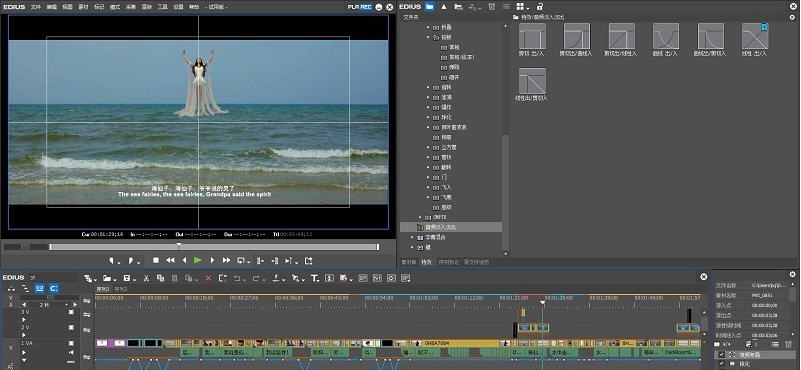
二、EDIUS视频编辑软件界面介绍
内容:包含左上角的预览窗口,左下角的时间线编辑窗口以及右上角的素材库窗口三个部分。
1. 预览窗口中:PLR元素材编辑预览窗口,REC时间编辑窗口。
2. 时间线编辑窗口中:V轨道-只包含视频、VA轨道-包含音视频、T轨道-包含字幕、A轨道-只含音频
3. 素材窗口:包含素材库窗口、特效窗口及源文件浏览窗口。
三、导入素材
方式一、在源文件浏览导入无带化AVCHD素材
1. 打开源文件浏览;
2. 选择无带化设备,此处选择可移动盘;
3. 选中一个或多个素材,右击,添加并传输到素材库;
4. 点击素材库即可看到传输过来的素材了。
备注:素材传输过程中,我们可以点击视图下的后台任务,查看传输速度;点击根目录,右击可创建文件夹,对传输的素材进行管理。
方式二、在素材库导入文件素材
1. 按照方式一的步骤,在根目录下新建一个文件夹;
2. 双击空白处进入含素材的文件夹;
3. 选择素材添加进素材库,即可调用高清mpg文件。
四、剪辑素材
方式一、通过PLR窗口剪辑
1. 在右侧素材库窗口双击素材缩略图,将素材加载到PLR源素材预览窗口;
2. 通过下面三种方式进行播放查找画面:
1)点击播放键或者使用键盘空格键;
2)拖动窗口上播放滑块;
3)使用鼠标滚轮进行逐帧查找;
3. 选择好画面后,使用set in键或者键盘上的i键设为入点,作为此段剪辑的起点画面;
4. 继续播放画面选择画面,使用set out键或者键盘上的o键设为出点,作为此段剪辑的结束画面;
5.在预览窗口点击并按住鼠标左键,将画面投放至时间线VA轨道上。
方式二、直接从素材库拖放素材到VA轨道,通过时间线编辑窗口剪辑
1. 直接从素材库拖放素材到VA轨道;
2. 鼠标点击时间线刻度,游标指针自动跳转到当前位置;
3. 按住鼠标左键拖动游标指针进行浏览查看或者也可以拖动滚轮或者使用键盘上的方向键进行浏览查看;
4. 通过不同的方式剪切素材:
1)键盘c键:切开素材
2)Delete键:删除素材
3)通过点选素材为高亮显示来作为操作目标
4)N键:删除时间线左侧素材
5)M键:删除时间线右侧素材
6)退格键:鼠标拖选多个素材段后使用退格键删除素材间空隙
五、添加专场效果
如果添加的几段素材内容不相同的话,可以通过转场效果让视频的播放自然展示。添加转场的方式有两种。
方式一、使用特效面板
1. 使用鼠标移动游标指针到两段素材之间;
2. 点击特效面板,选择转场;
3. 在转场效果中选择需要的效果,选中后拖放到两段素材之间;
4. 点击播放实时查看转场效果,不需要渲染。
方式二、添加叠画
1. 拖动指针到素材之间;
2. 点击转场按钮可默认添加转场效果。
六、添加片头字幕
1. 按home键指针跳转到开头,在开头部分为我们的视频添加片头字幕。
2. 点击时间线编辑窗口上方的T按钮,在下拉菜单中选择是视频轨道上创建字幕;
或者也可以直接使用键盘上的T键,打开字幕编辑窗口。
3. 在字幕编辑窗口输入文字,也就是片头字幕的文字。
4. 按住鼠标拖动字幕位置,使用右侧字幕属性面板,更改字幕的属性,如更改字体、字号、设置字间距、填充颜色等等5. 点击保存关闭窗口。
6. 此时字幕会出现在时间线的VA轨道上,右击新建的字幕,选择持续按时间。
7. 在持续时间窗口输入字幕需要停留的时间长度,点击确定。
下载帮助:点击EDIUS Pro非线性视频编辑软件软件立即下载,解压后安装,一直点下一步,直到安装完成,再打开使用。
软件截图
版权声明
EDIUS Pro非线性视频编辑软件软件所展示的资源内容均来自于第三方用户上传分享,您所下载的资源内容仅供个人学习交流使用,严禁用于商业用途,软件的著作权归原作者所有,如果有侵犯您的权利,请来信告知,我们将及时撤销。
收起内容
同类软件


相关推荐

熊猫TV直播助手 v3.2.5.1978下载

Dee Mon Video Enhancer v2.1.9下载

madVR v0.92.21下载

EDIUS Pro非线性视频编辑软件 v8.2.0.7下载

BitrateCurve v1.08下载

看游戏直播助手 v3.4下载

千帆直播助手 v1.1.4.6下载

斗鱼直播伴侣 v5.1.11.9下载

中科智能视侦通 v1.5下载

悠秀直播伴侣 v1.1.14下载

EasiestSoft Movie Edito(视频编辑处理器) v5.7下载

Nero Video v2019下载

madTPG(高质量视频编码器) v0.89.21下载
ArKaos VJ v3.6.1.8下载

亿彩视频合并助手 v3.6下载

六间房直播伴侣 v6.0.0.11下载

Video Compressor v2017.1.1.20下载
kk直播助手 v1.0.0.19下载