
七彩阁信封打印 v1.0.0.5下载
官方软件信息
- 软件名称七彩阁信封打印 v1.0.0.5下载
- 支持语言简体中文
- 授权方式免费软件
- 更新日期2025年8月30日
- 文件大小62.19MB
- 下载文件名qcgxfdy-v1.0.0.1.zip
软件介绍
七彩阁信封打印软件
七彩阁信封打印可以套打B6、C6、C5、C4、DL、ZL等各类标准信封以及各种自定义尺寸的非标准信封,还可以根据需要调整打印位置、字号、字体、间距等。
七彩阁信封打印可以套打B6、C6、C5、C4、DL、ZL等各类标准信封以及各种自定义尺寸的非标准信封,还可以根据需要调整打印位置、字号、字体、间距等。本软件界面简洁、操作非常方便,收信人的邮政编码、地址、姓名,既可以手工输入、逐一打印;也可以保存在access或excel中,快速性导入到软件中批量打印,高效快捷、省时省力。
逐一打印:
1、在打印监控界面,分别输入收件人的邮政编码、地址、姓名;寄件人的地址及邮政编码;
2、选择信封;
3、在位置调整界面可以根据需要对打印的位置作适当的调整(一般无须调整);
4、选择打印机;
5、根据信封及打印机的较大幅面选择信封的放置方向(横向及纵向);
6、点'逐个打印'按钮,开始打印信封。
四、批量打印
1、在access或excel中建立邮政编码、地址、姓名等三个字段,将收件人的信息保存在内;
2、点击'选择数据源',找到需要打印的文件打开;
3、在表单框内选择要打印的表单,这样,所有收件人的信息就全部导入到了软件中,并显示出来;
4、输入寄件人的地址及邮政编码;
5、根据自己的需要可以选择相应的逐个打印、全部打印或者部分打印;
6、重复第三步内的3-5;
7、点'批量打印'按钮,开始打印信封。
下载帮助:点击七彩阁信封打印软件立即下载,解压后安装,一直点下一步,直到安装完成,再打开使用。
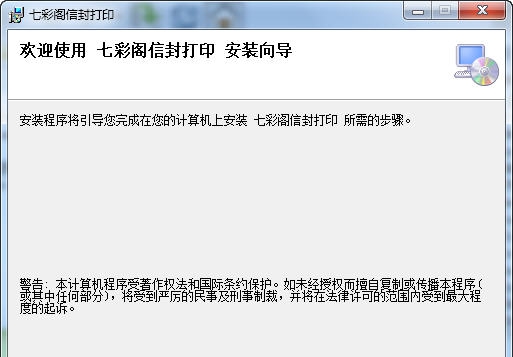
软件截图
版权声明
七彩阁信封打印软件所展示的资源内容均来自于第三方用户上传分享,您所下载的资源内容仅供个人学习交流使用,严禁用于商业用途,软件的著作权归原作者所有,如果有侵犯您的权利,请来信告知,我们将及时撤销。
收起内容
同类软件


相关推荐

STG FolderPrint Plus v3.63下载

成志证卡打印软件 v3.0.5下载

七彩阁信封打印 v1.0.0.5下载

天健照片自动打印软件 v5.93下载

资江打印机改IP工具 v1.5下载
蛙牛单据打印软件 v9.0.0.6下载
爱普生r230清零软件 v1.87下载

微打印 v1.4下载

具才荣誉证书制作系统 v26.4下载

Doro PDF Writer v2.21下载

Snappy Fax v5.57.1.7下载

BarTender标签条码打印软件 v11.0.3.4下载

BarTender标签条码打印软件 v11.0.3.6下载

至赢销售发货单打印软件 v9.5下载

久爱通用收据打印工具 v1.4下载

飚风服装送货单打印软件 v5.7下载
青橙条码扫描 v1.005下载

证书打印 v7.0.6下载








