一键解决打印机输入无法打印问题 v1.3下载
官方
软件信息
- 软件名称一键解决打印机输入无法打印问题 v1.3下载
- 支持语言简体中文
- 授权方式免费软件
- 更新日期2025年8月8日
- 文件大小119.21KB
- 下载文件名yijianjiej1.zip
软件介绍
一键解决打印机输入无法打印问题软件
打印机作为我们工作和生活中经常用到的设备,如果遇到了故障无法打印文件怎么办呢?可以试试小编带来的这款一键解决打印机输入无法打印问题工具,这是一个专门用来修复打印机的软件,可以帮助用户快速解决各种问题,针对常见的打印机故障进行了专门优化,点击一键即可修复。
打印机作为我们工作和生活中经常用到的设备,如果遇到了故障无法打印文件怎么办呢?可以试试小编带来的这款一键解决打印机输入无法打印问题工具,这是一个专门用来修复打印机的软件,可以帮助用户快速解决各种问题,针对常见的打印机故障进行了专门优化,点击一键即可修复。
使用方法
如果打印机没有处于联机状态,自然是无法打印了。
恢复脱机打印机,我们可以分三步走。第一步就是检查打印机的工作状态指示灯或是液晶显示屏幕,查看并确保打印机处于启动后的待机状态。如果打印机的状态指示灯闪烁或是液晶屏幕提示故障信息,要先联系打印机企业的客户服务告知打印机的状态提示,将打印机从故障的状态当中恢复过来。有些时候,插座质量可能会导致打印机插头接触不良没有供电无法工作。也有的产品,会在长时间不使用的情况下,自动进入关机状态,需要手动启动电源,将打印机恢复到工作状态。
第二步要做的事情是清除打印任务。在电脑的开始菜单中找到打印机,这里是以Windows7操作系统为例,其他的操作系统可以以此来借鉴处理办法。
这里要做的事情就是清除这些文档,也就是删除打印队列。右键点击打印机图标,在弹出的菜单当中选择删除打印队列。在执行完上述操作之后,重新启动电脑和打印机,并将打印机通过USB接口连接到计算机上。这时候再次进入控制面板的打印机选项当中,在Windows7系统当中会自动将打印机回复到可用的状态,鼠标悬停后,正确的提示信息应该为“打印队列0,准备就绪”。在WindowXP操作系统当中,从脱机状态当中恢复不是自动的,需要在控制面板当中找到打印机选项,在图标上右键点击,然后在菜单中选择“使用联机打印机”。
软件测评
软件能够帮助用户自动检测打印机设备的问题,适用于出现故障但不知道什么原因的情况,为我们节省大量的时间和精力,使打印机能够恢复正常,高效打印所需文件。
喜欢小编为您带来的一键解决打印机输入无法打印问题吗?希望可以帮到您~更多软件下载尽在非凡软件站
下载帮助:点击一键解决打印机输入无法打印问题软件立即下载,解压后安装,一直点下一步,直到安装完成,再打开使用。
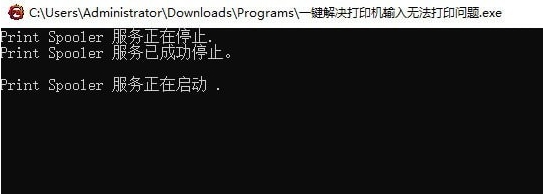
软件截图
版权声明
一键解决打印机输入无法打印问题软件所展示的资源内容均来自于第三方用户上传分享,您所下载的资源内容仅供个人学习交流使用,严禁用于商业用途,软件的著作权归原作者所有,如果有侵犯您的权利,请来信告知,我们将及时撤销。
同类软件


相关推荐

STG FolderPrint Plus v3.63下载

成志证卡打印软件 v3.0.5下载

七彩阁信封打印 v1.0.0.5下载

天健照片自动打印软件 v5.93下载

资江打印机改IP工具 v1.5下载
蛙牛单据打印软件 v9.0.0.6下载
爱普生r230清零软件 v1.87下载

微打印 v1.4下载

具才荣誉证书制作系统 v26.4下载

Doro PDF Writer v2.21下载

Snappy Fax v5.57.1.7下载

BarTender标签条码打印软件 v11.0.3.4下载

BarTender标签条码打印软件 v11.0.3.6下载

至赢销售发货单打印软件 v9.5下载

久爱通用收据打印工具 v1.4下载

飚风服装送货单打印软件 v5.7下载
青橙条码扫描 v1.005下载

证书打印 v7.0.6下载